Admin - Brukere
Introduksjon
Oversikt over alle aktive og inaktive brukere som ligger registrert i databasen, inkludert konverterte. Her kan man endre innstillinger for hver enkelt bruker, samt opprette nye brukere og ressurser.
Formål
Formålet er å gi en oversikt over registrerte brukere og ressurser i databasen, slik at man kan se og endre brukerinnstillinger, opprette nye brukere og ressurser, samt administrere tilgang og oppsett for de ulike fanene på brukerprofilen.
Tilgang og krav
- Du må ha WebMed administratorrettigheter i virksomhet du tilhører.
Fremgangsmåte (Steg-for-steg)
-
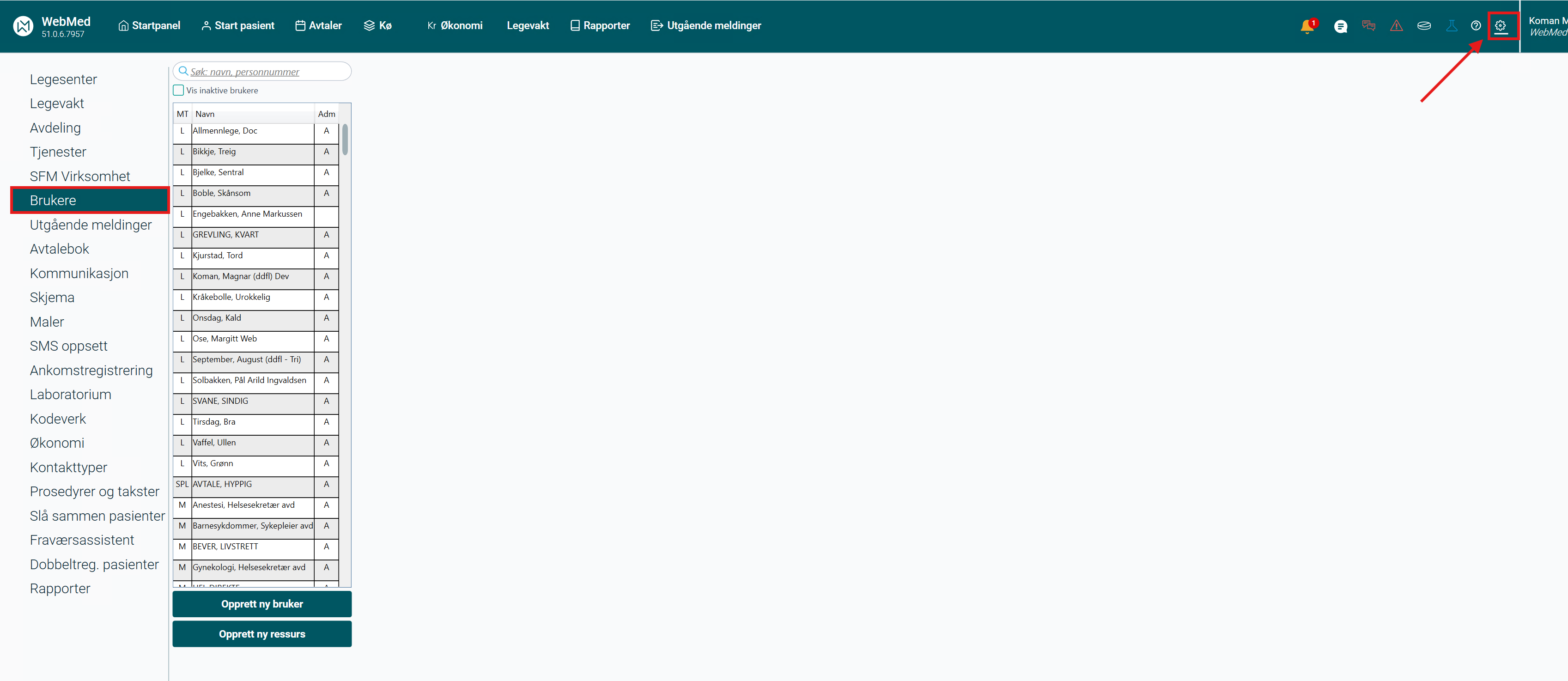
Klikk på tannhjul-ikonet (hurtigtast F12)
-
Klikk på Brukere i menyen til venstre
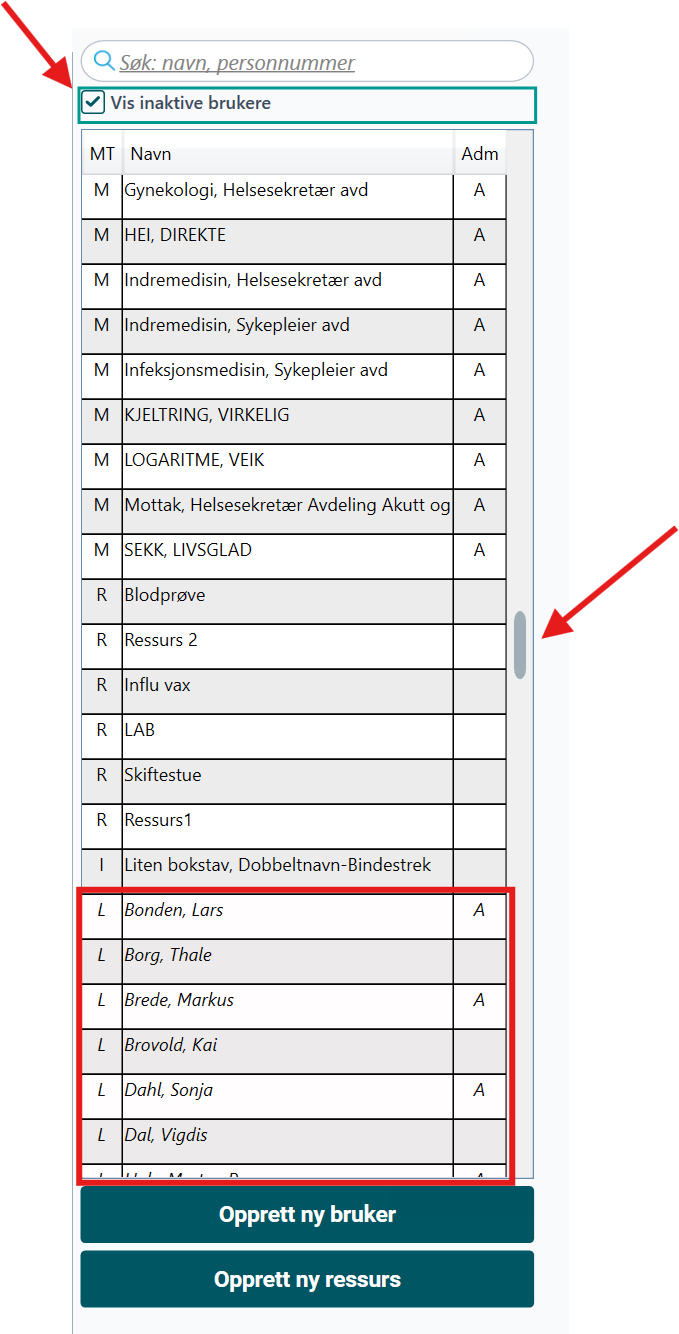
Man må huke av for «Vis inaktive brukere» for å synliggjøre disse i listen over. Inaktive brukere vises med kursiv i bunn av listen.
Endre/se på brukerinnstillinger
For å se på innstillinger til enkelte brukere, klikk på navnet i listen.
Det er seks faner på hver bruker: Generelt, Økonomi, Avansert, Spesialist, Avtalebok og KI Assistent.

Under Generelt finner vi følgende:
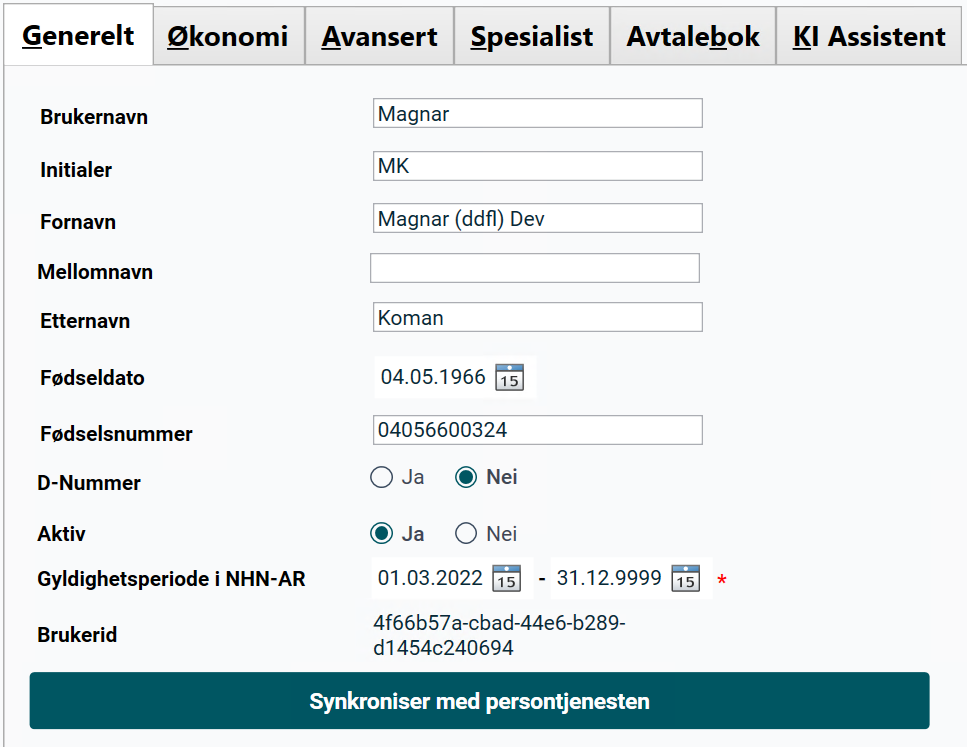
Første avsnittet inneholder informasjon om brukeren, brukernavn, initialer, navn og fødselsnummer. Her kan man også registrere D-nummer på en bruker, samt sette brukeren som aktiv eller inaktiv.
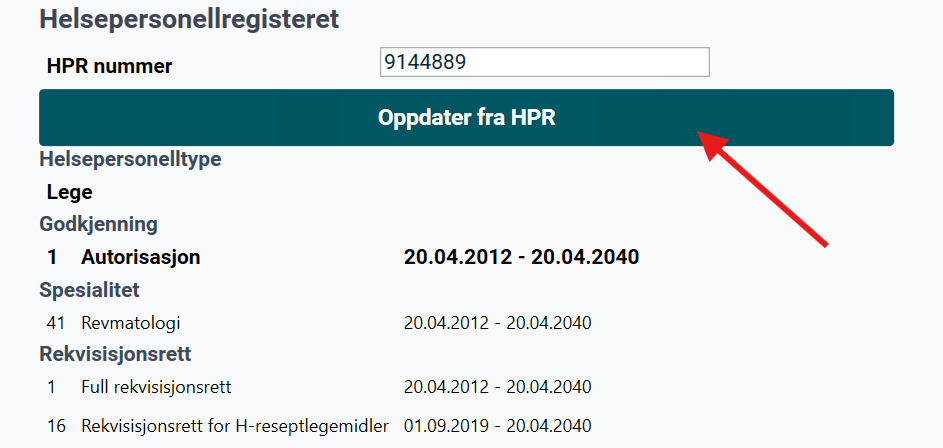
Under avsnittet Helsepersonellregisteret vises informasjon som automatisk hentes fra HPR-registeret. Dette skjer når man har skrevet inn brukerens HPR-nummer og klikker på knappen «Oppdater fra HPR».
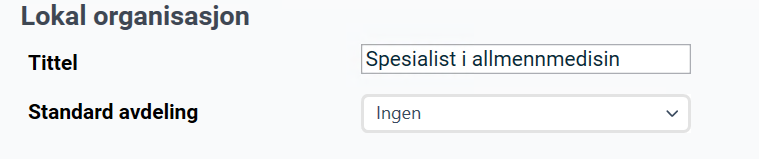
Under avsnittet Lokal organisasjon kan man notere tittel på brukeren. I tillegg kan man sette opp en standard avdeling hvis brukeren ligger i flere ulike avdelinger.
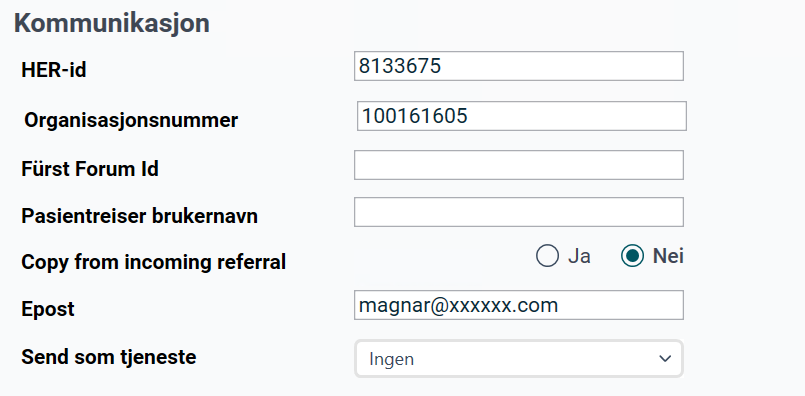
Avsnittet Kommunikasjon brukes til å registrere brukerens HER-id og Fürst Forum ID. HER-id hentes automatisk fra Adresseregisteret når brukeren eller oppsettet lagres.
Her kan man også registrere brukernavn for pasientreiser og velge om brukeren som standard skal sende EDI-meldinger som seg selv eller som en tjeneste.
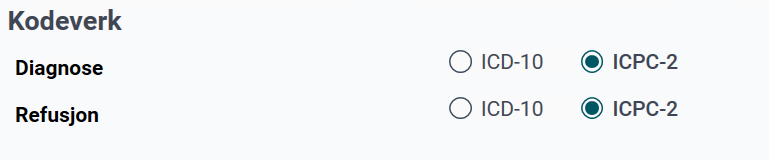 Kodeverk beskriver hvilke kodeverk brukeren har tilgang til.
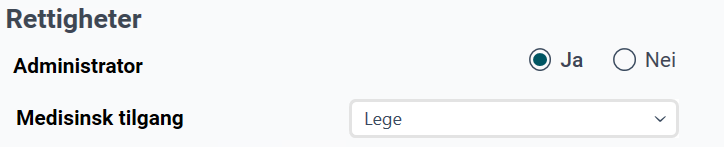
Avsnittet Rettigheter brukes for å registrere om brukeren er administrator, og om brukeren har medisinsk tilgang som lege eller medhjelper. Man kan også sette opp brukeren med ingen medisinsk tilgang.
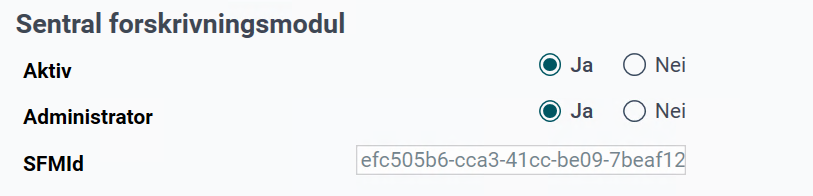
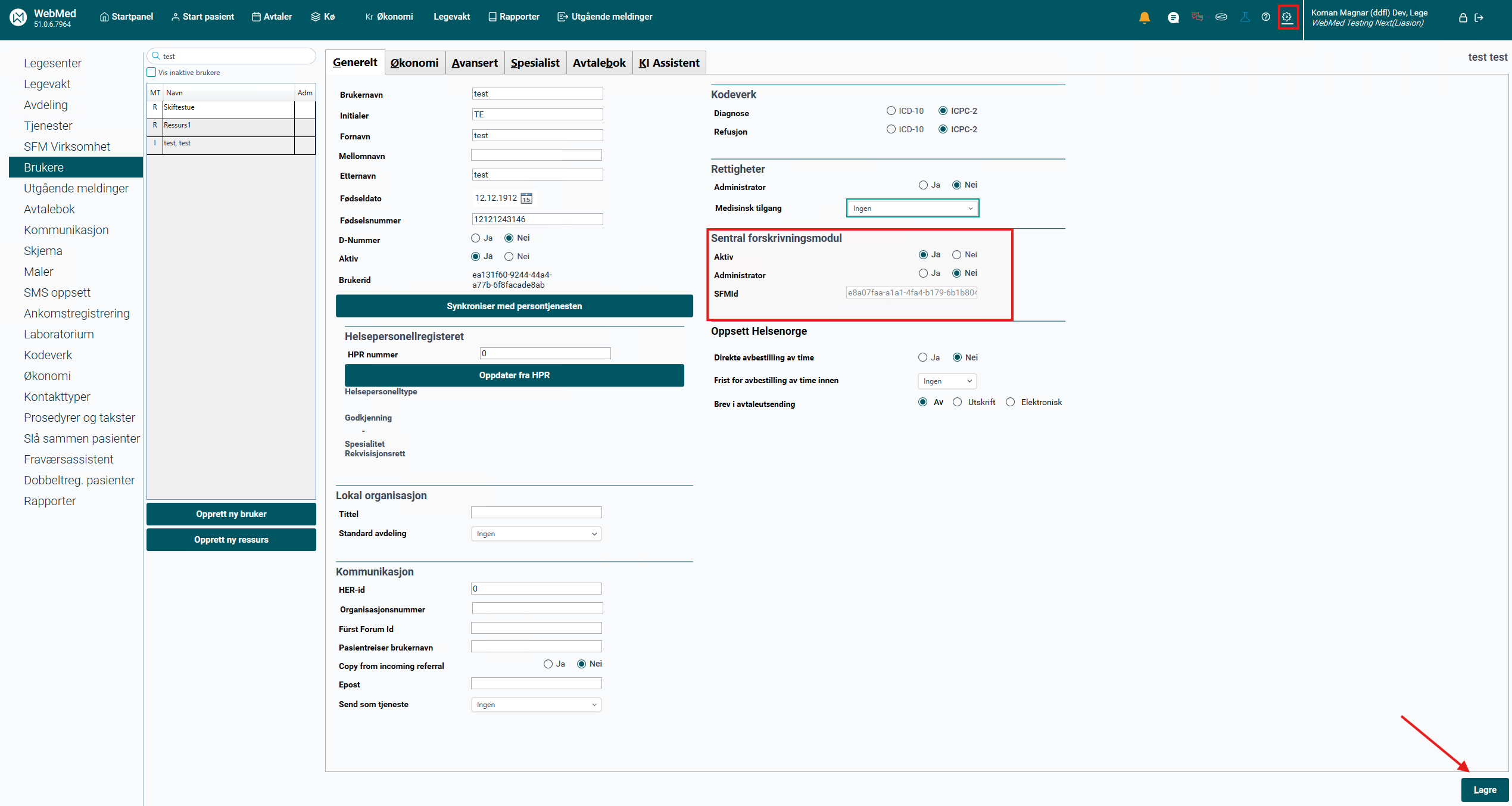
Under avsnittet Sentral forskrivingsmodul velger man om brukeren skal ha tilgang til SFM, og om brukeren også skal ha administratorrettigheter.
NB! En bruker kan kun få tilgang til SFM av en annen bruker som allerede har administratorrettighet i Sentral forskrivingsmodul.
Brukere som ikke har administratorrettighet i SFM, kan ikke gi SFM-tilgang til andre brukere.
Hvordan gi SFM-tilgang til ny bruker:
-
En bruker som har administratorrettigheter i både WebMed EPJ og Sentral forskrivingsmodul, logger inn i WebMed.
-
Klikk på tannhjul-ikonet øverst til høyre (hurtigtast F12).
-
Klikk på Brukere.
-
Klikk på navnet til brukeren som skal få tilgang til SFM.
-
Gå til fanen Generelt – Sentral forskrivingsmodul, og velg «Ja» bak Aktiv. Velg også «Ja» bak Administrator dersom brukeren skal ha denne tilgangen.
-
Klikk på Lagre nederst til høyre.
-
Brukeren får da automatisk en SFM-ID, og tilgang til Sentral forskrivingsmodul.
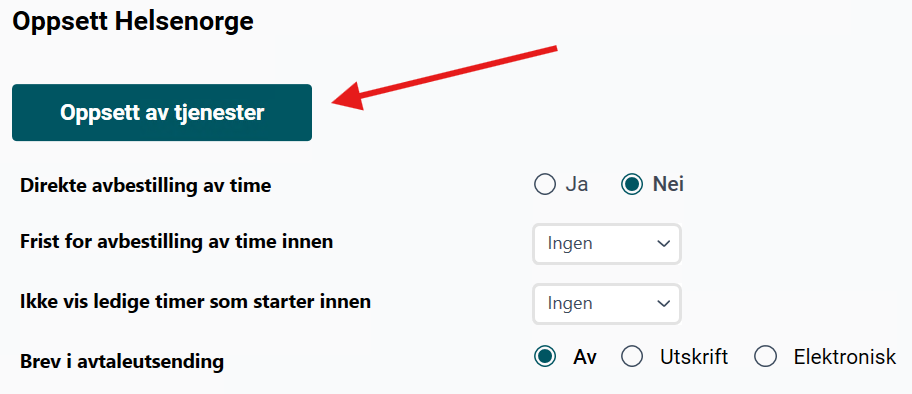
Avsnittet Oppsett Helsenorge inneholder ulike funksjoner for innstillinger knyttet til Helsenorge.
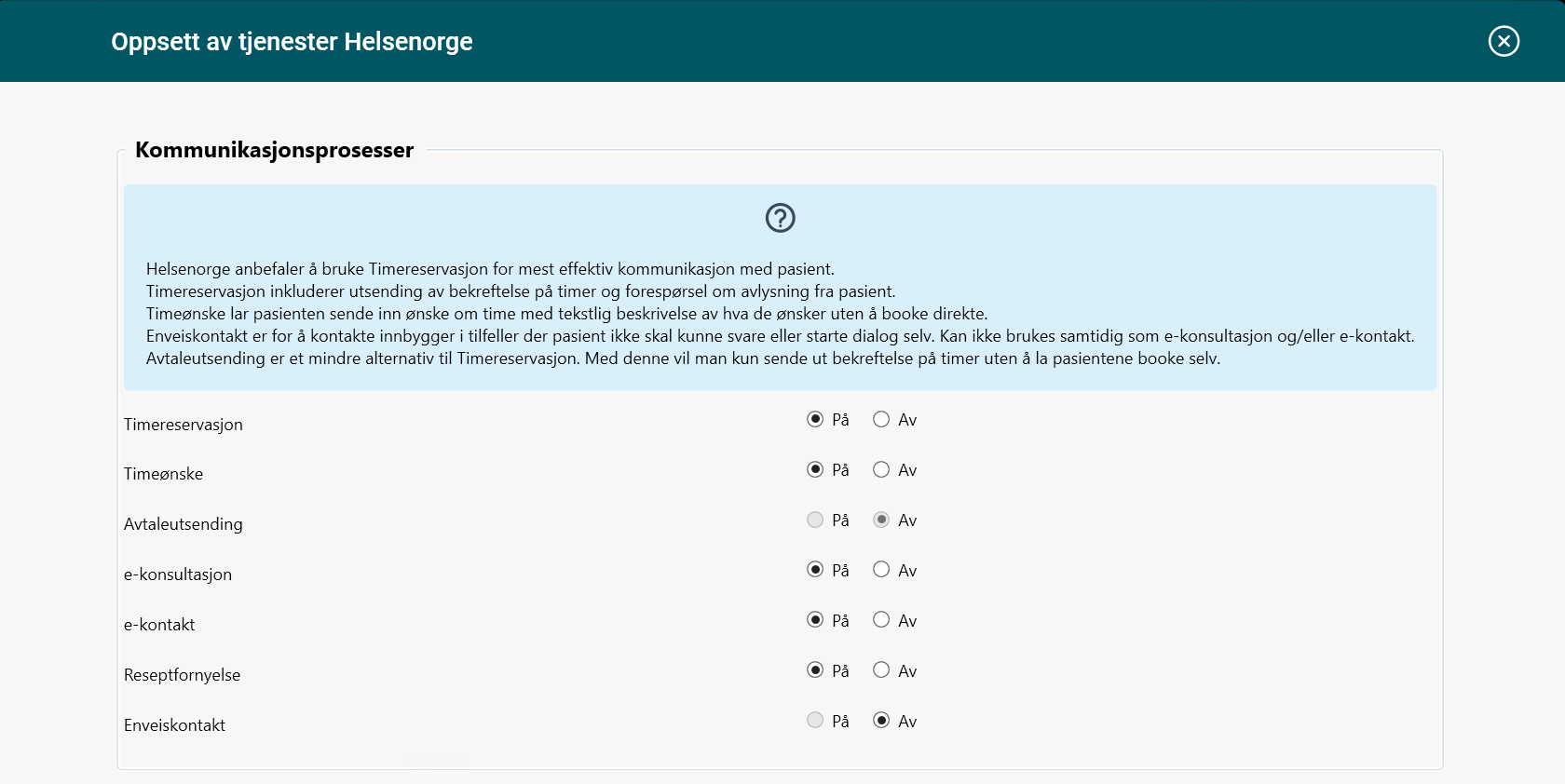
Ved å klikke på Oppsett av tjenester, kan fastlegene aktivere ønskede tjenester i Helsenorge.
-
I det blå feltet øverst ser man forklaringen til de ulike funksjonene.
-
Velg “På” for ønskede tjenester og klikk “Lagre” til slutt.

Direkte avbestilling av time gir brukeren muligheten til å selv velge om timen skal fjernes automatisk fra avtaleboken, eller om den skal måtte håndteres manuelt.

Dette valget gir brukeren mulighet til å sende et brev til pasienten, enten elektronisk eller på papir, ved registrering av time. Brukes ofte av spesialister.
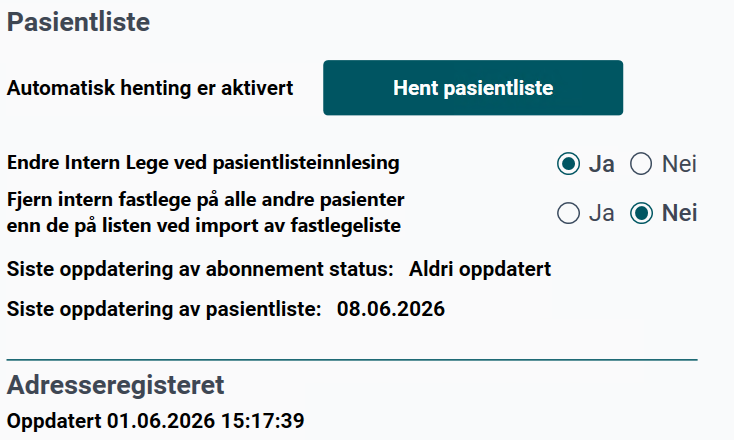
Under avsnittet Pasientliste henter fastlegen inn pasientlisten. Dette gjøres på oppstartsdagen.
Hvordan starte opp ny pasientliste, og hvordan lese den inn hver måned:
-
Legen som skal hente pasientlisten for første gang logger seg inn i WebMed EPJ.
-
NB! Det er legen selv som eier pasientlista som må hente denne inne i WebMed. Dette kan ikke gjøres av andre leger eller vikarer, kun av den legen som eier lista.
-
Legen åpner sin egen brukerprofil på én av disse måtene:
-
Klikk på eget navn øverst til høyre, og velg Brukerprofil i menyen til venstre.
-
Klikk på tannhjul-ikonet øverst til høyre (hurtigtast F12), velg Brukere i menyen til venstre, og klikk deretter på ditt eget navn i listen.
-
Finn avsnittet Pasientliste under Generelt
-
Klikk på “Hent pasientliste”
-
Klikk på “Lagre”
-
Listen vil deretter dukke opp i Startpanel – Oppgaver, under Pasientliste. Klikk på denne, kontroller og bekreft.
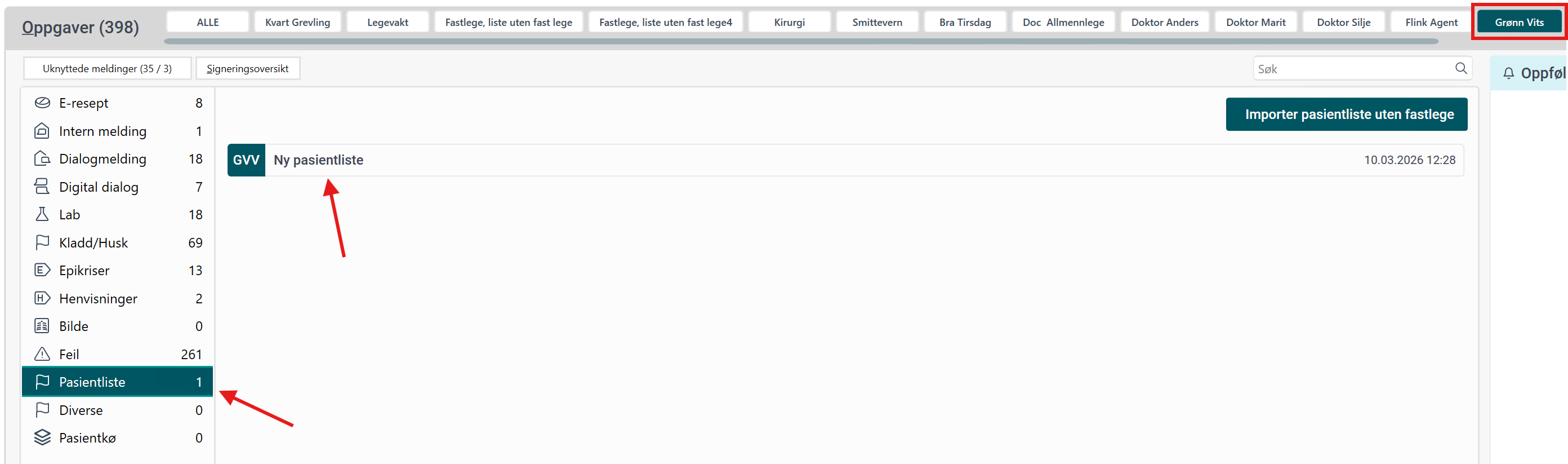
- Etter å ha lest inn fastlegelisten første gang, legger denne seg automatisk hver måned under Startpanel – Oppgaver – Pasientliste. Man trenger kun å hente inn og bekrefte listen herifra.
Hvordan utføre manuell innlesing av pasientliste uten fastlege:
- Ansatt på kontoret med tilgang til å laste ned fastlegelister logger seg inn på lenken til NHN - Last ned fastlegelister: https://www.nhn.no/tjenester/fastlegeregisteret/hvordan-laste-ned-fastlegelister-via-webportal
PCen må være koblet til Helsenettet. Dersom du selv ikke har tilgang til å logge deg inn her, undersøk med en kollega eller daglig leder på kontoret.
- Følg vedlagt oppskrift i lenken til NHN over.
NB! Før du klikker på “last ned”, kontroller at du har huket av på “xml-visning”
-
Last ned zip-filen
-
Finn zip-filen inne på “nedlastninger” på maskinen
-
Høyreklikk på zip-filen og velg “pakk ut alle”
-
Klikk på “pakk ut” en gang til
-
Navnet på fila/pasientlisten som skal leses inn manuelt i WebMed vil som regel inneholde ordet “pasientliste” og ha Edge-logoen foran seg. Lagre et sted hvor du finner den igjen på maskinen.
-
Logg inn i WebMed EPJ
-
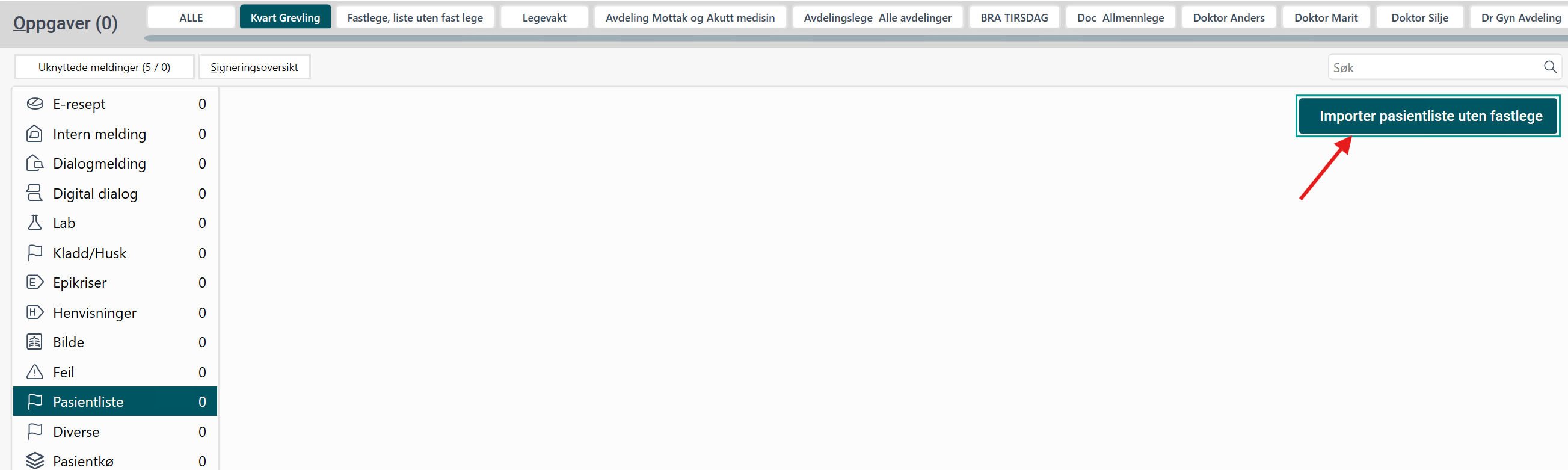
Gå til Oppgaver i Startpanelet og klikk på Pasientliste
-
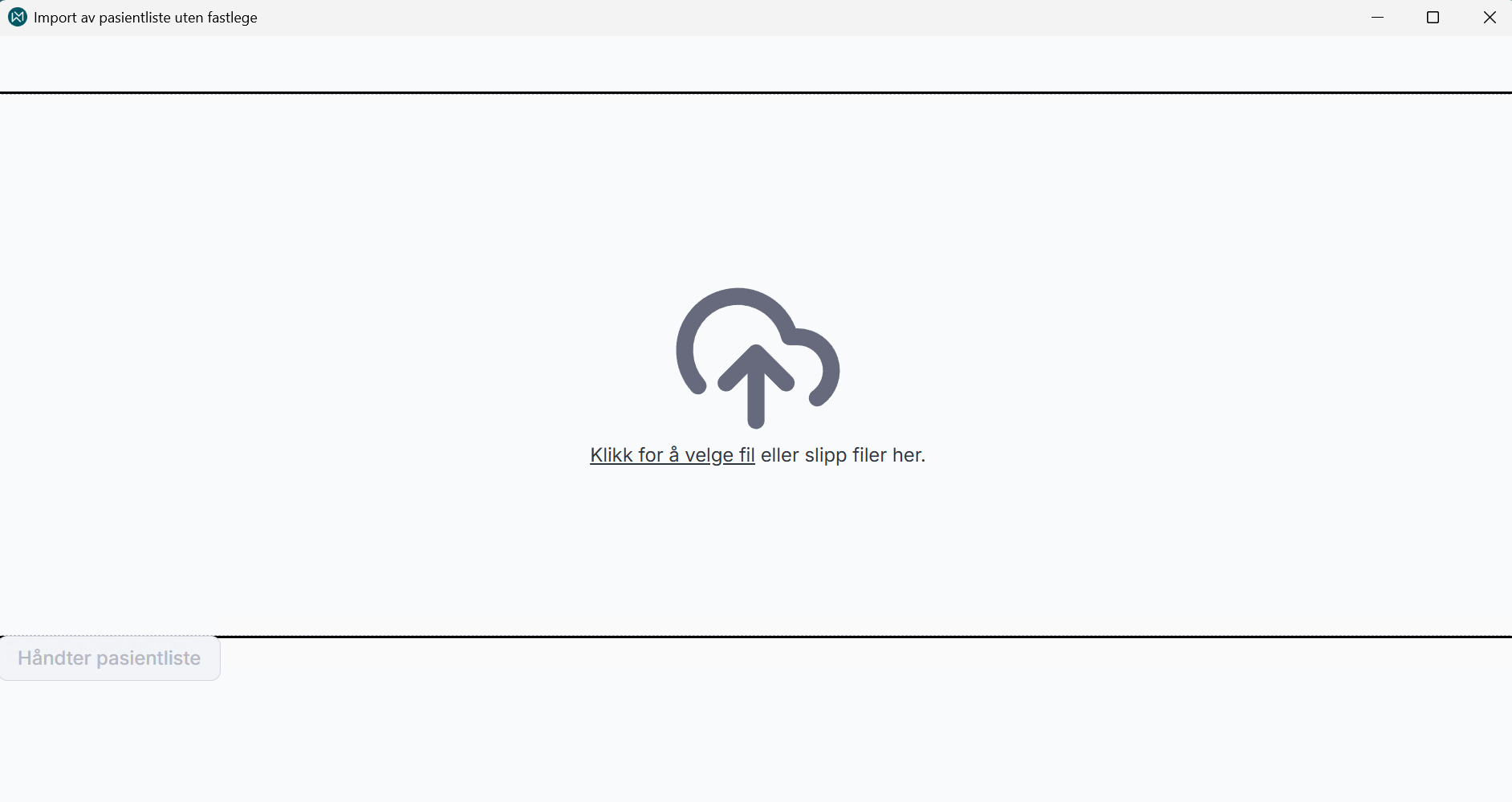
Klikk på knappen “Importer pasientliste uten fastlege”
-
Velg filen du har pakket ut og lagret på maskinen.
-
Kontroller at det står “xml” bak filnavnet i opplastningsbildet
-
Bekreft/importer
-
Åpne/klikk på listen
-
Kontroller at listen ser korrekt ut
-
Velg navnet til legen som skal eie lista lengst til høyre i bildet
-
Bla helt til bunn og klikk på “bekreft”
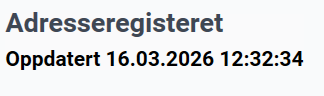
Når man klikker på “Lagre” inne på en brukerprofil, vil felter med rød stjerne bak seg synkroniseres med Adresseregisteret.
Økonomi
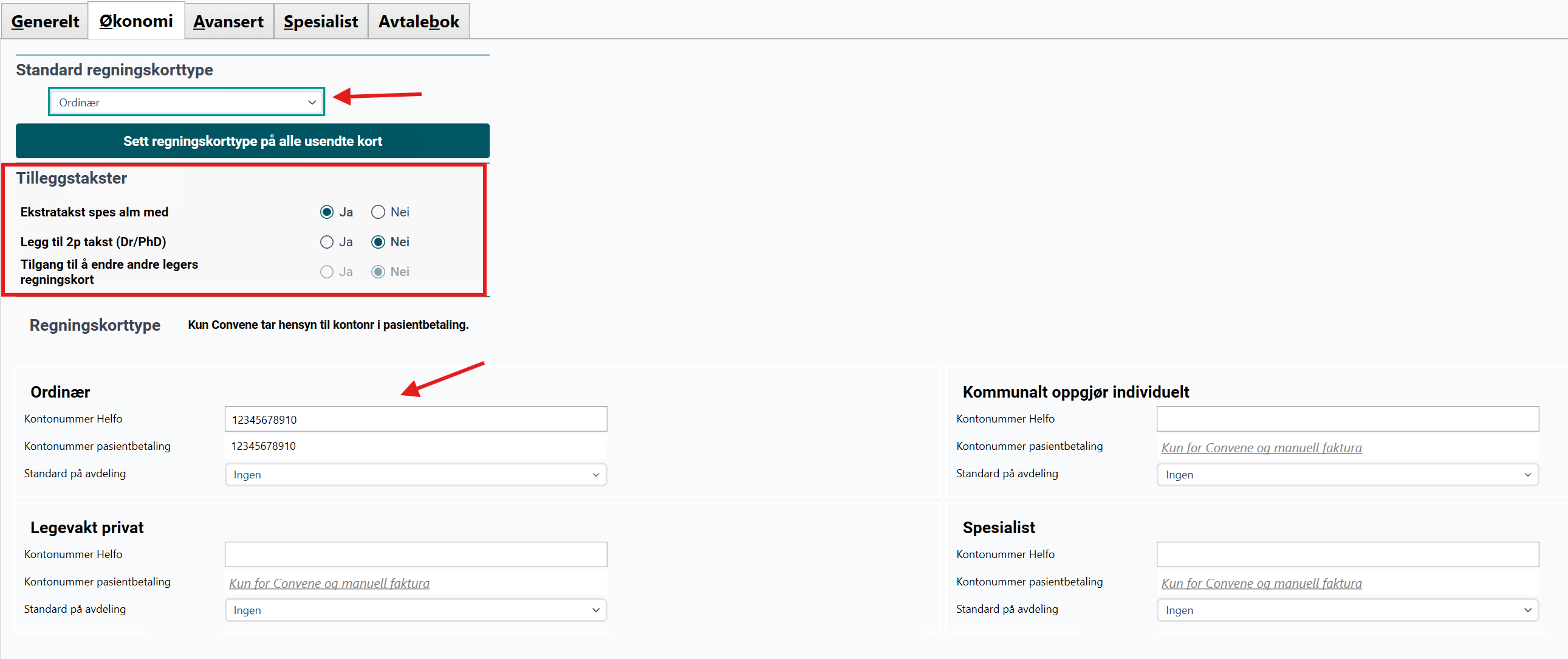
Inne på Økonomi kan man velge standard regningskort-type i tilfeller hvor brukeren bruker mer enn en type.
I tillegg kan man huke av for ekstra takst for spesialist i allmennmedisin/PhD, for at dette automatisk skal komme med på regningskortet.
Her fyller man også inn kontonummer for pasientinnbetalinger, og for HELFO-oppgjør for ulike typer regningskort.
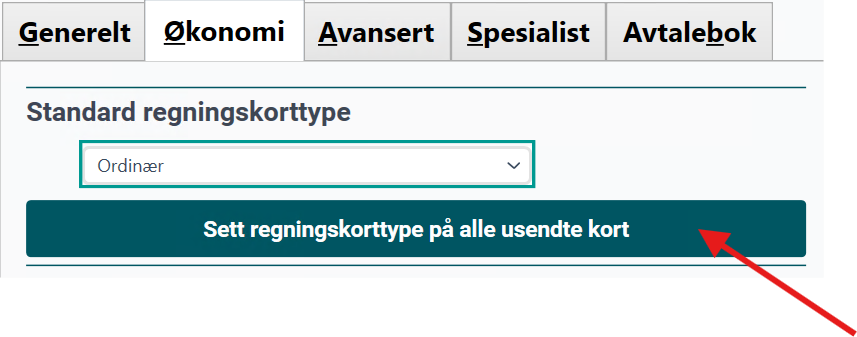
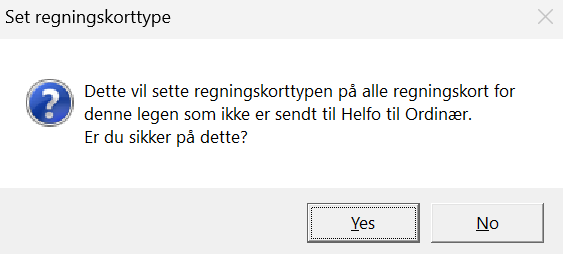
Man kan også sette standard regningskort-type på alle kort som ikke har dette.
Husk å klikke på «Lagre» nederst til høyre når du gjør endringer i fanen Økonomi.
Avansert
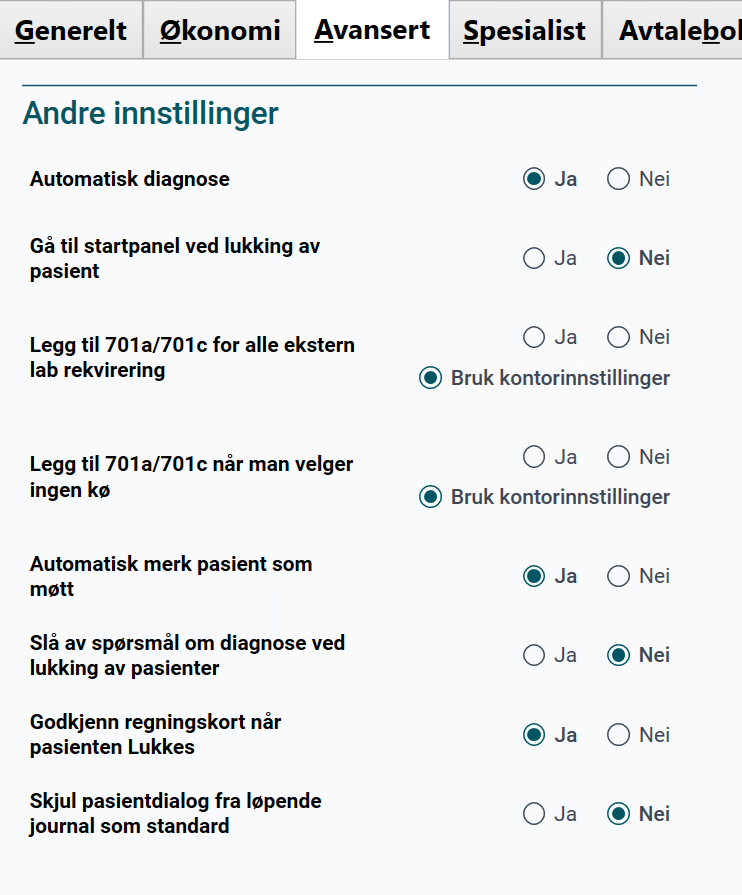
Under Avansert finner vi følgende:
-
Mulighet for å slå automatisk diagnose av eller på.
-
Mulighet for å velge om man skal gå tilbake til Startpanelet hver gang en pasientjournal lukkes.
-
Mulighet for automatisk å legge til 701a/701c ved all ekstern labrekvirering.
-
Mulighet for å utløse 701a/701c selv om rekvisisjonen ikke legges i kø.
-
Mulighet for at pasienten automatisk markeres som møtt i avtaleboka når journalen åpnes.
-
Mulighet for å slå spørsmålet om diagnose ved lukking av pasienter av eller på.
-
Mulighet for at regningskort skal godkjennes og klargjøres for betaling ved lukking av pasienten
-
Mulighet for å bestemme om pasientdialog skal legges i løpende journal som standard eller ikke
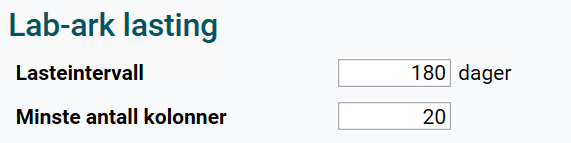
Lab-ark lasting er innstillinger som styres av journalleverandør.

Under Helsenorge setter man opp “Avtaler på nett”
Her kan man velge å publisere enkelte eller alle timer på Helsenorge-portalen, slik at pasientene kan booke timer selv.
NB! Det forutsetter at tjenesten Timereservasjon under Oppsett Helsenorge er aktivert.
Følgende vindu åpnes når man trykker på “Avtaler på nett” knappen:
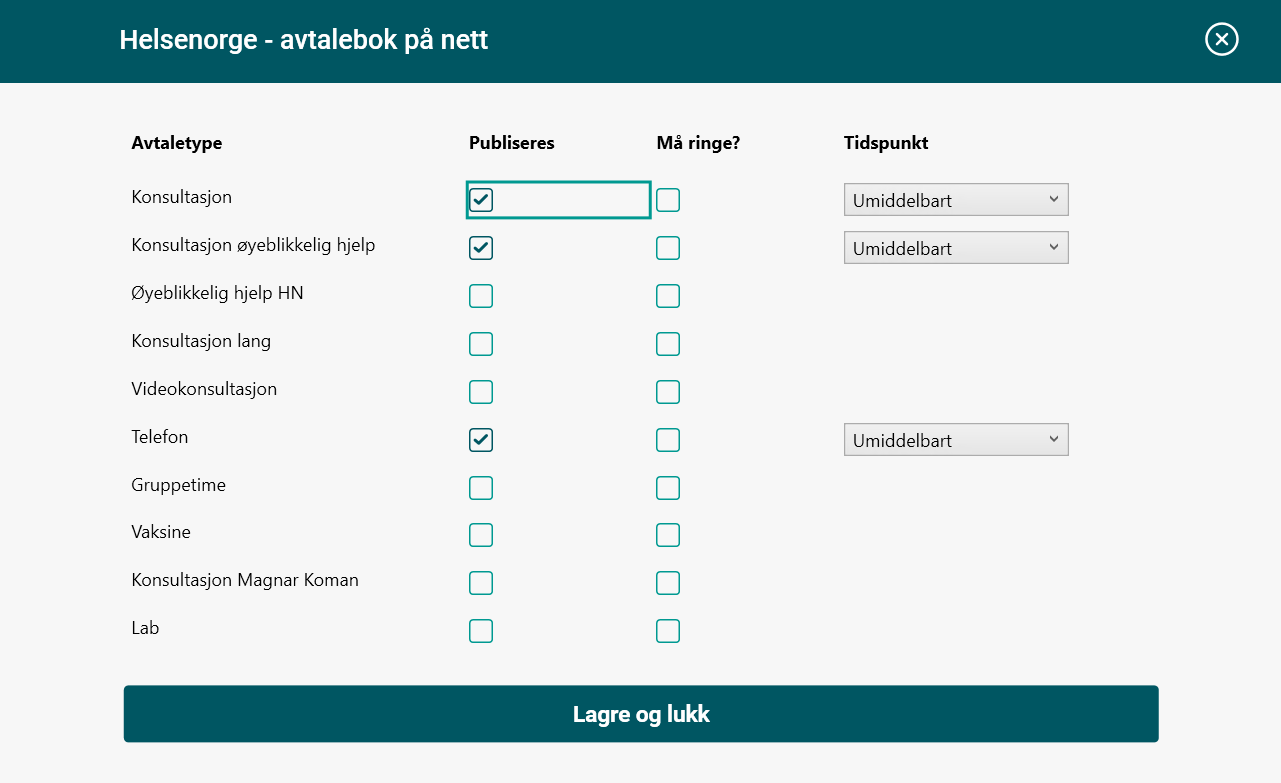
Her får man opp kontakttypene man har i avtaleboken sin.
Huk av for den/de kontakttypene man vil publisere på nett, og velg hvor raskt de skal publiseres på nett etter at timene er opprettet i avtaleboken ved å velge fra rullegardinen i tidspunkt – kolonnen.
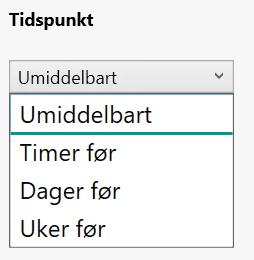
Dersom man ønsker at en kontakttype skal publiseres timer / dager / uker før, må man sette opp antallet.
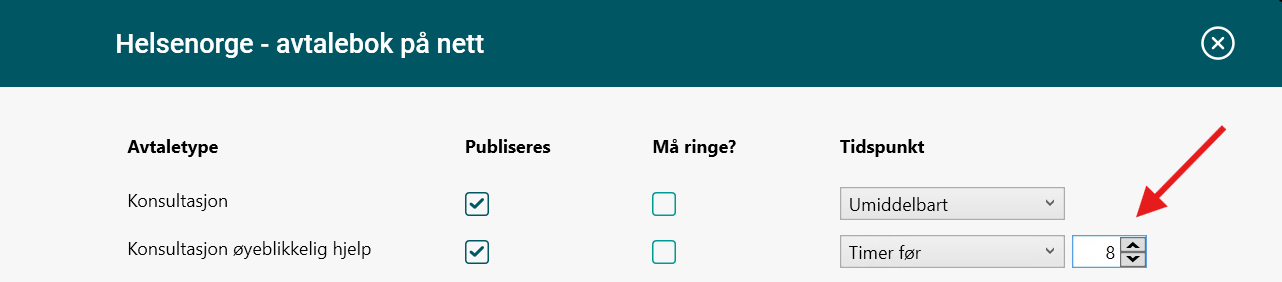
I eksempelet over betyr dette at timen Konsultasjon øyeblikkelig hjelp blir publisert 8 timer før selve tidspunktet for timen.
 Husk å trykke på “Lagre og lukk” knappen til slutt.
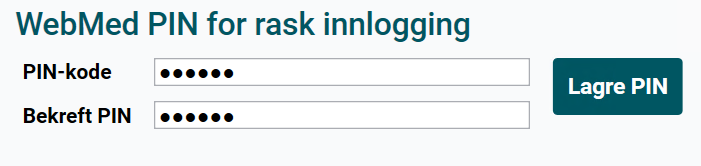
Under avsnittet WebMed PIN for rask innlogging kan man sette en personlig PIN-kode som kan brukes for raskere innlogging i WebMed EPJ. Dette kan eksempelvis være nyttig dersom man bruker Bank-ID for innlogging.
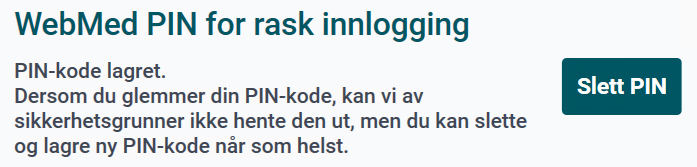
Dersom man har glemt PIN-koden sin, kan man klikke på knappen “Slett PIN”, for så å lage en ny. Innstilling for dette finner man på samme sted under fanen Avansert.
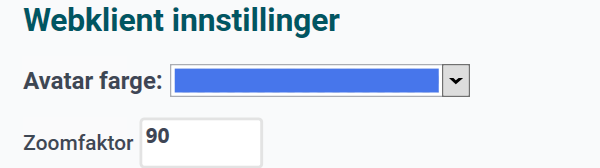
Under Webklient innstillinger kan man velge en standard farge på avataren sin.
Zoomfaktor settes opp av journalleverandør i forkant av oppstart.
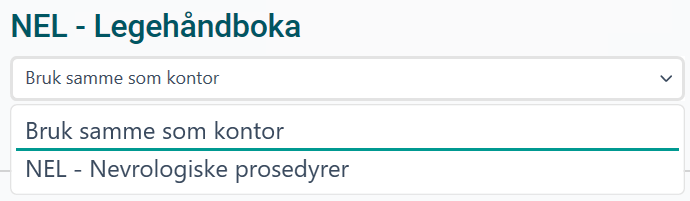
Under NEL - Legehåndboka kan man velge å bruke en annen håndbok enn det som er standard for kontoret.
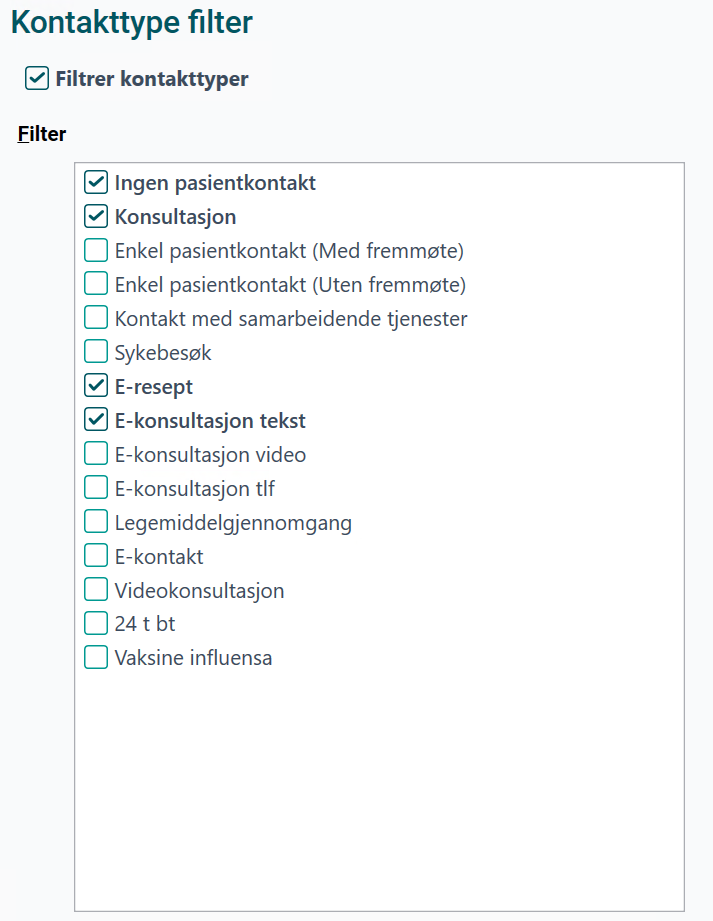
Under Kontakttype filter kan man filtrere bort enkelte kontakttyper man selv ikke bruker.
Husk å klikke på knappen “Lagre” nederst til høyre ved eventuelle endringer under fanen Avansert.
Spesialist
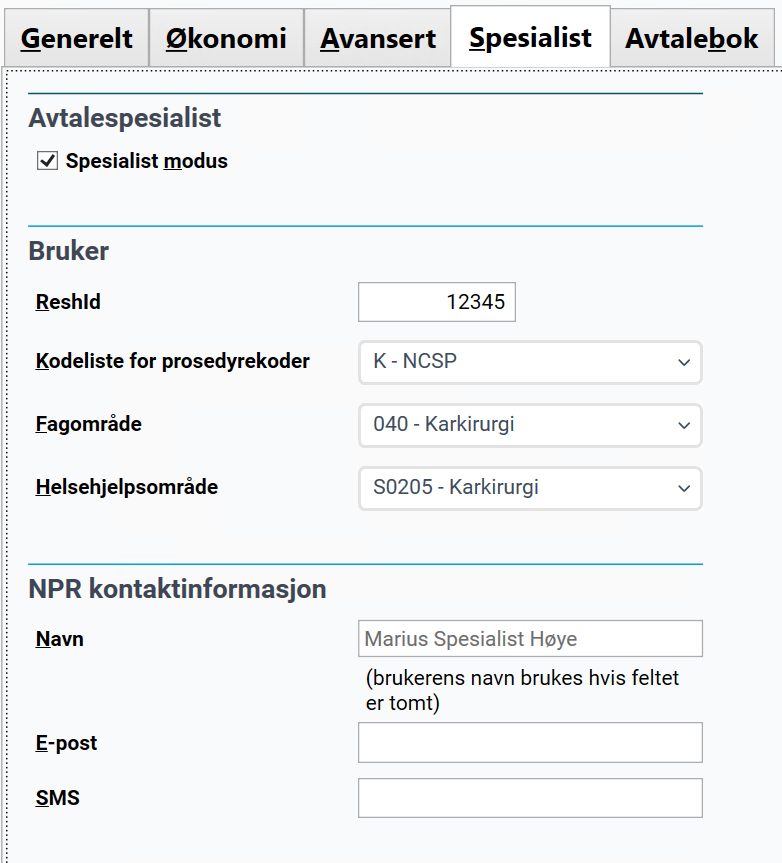
Fanen Spesialist brukes kun for avtalespesialister. Der ser vi følgende valg:
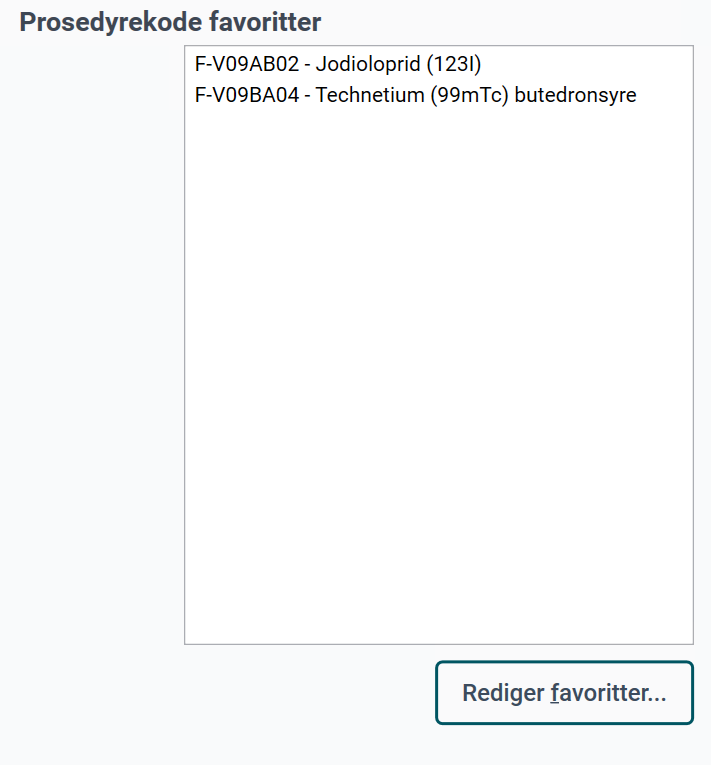
Under Prosedyrekode favoritter har man mulighet til å sette opp prosedyrekoder for å korte ned på listen det søkes i.
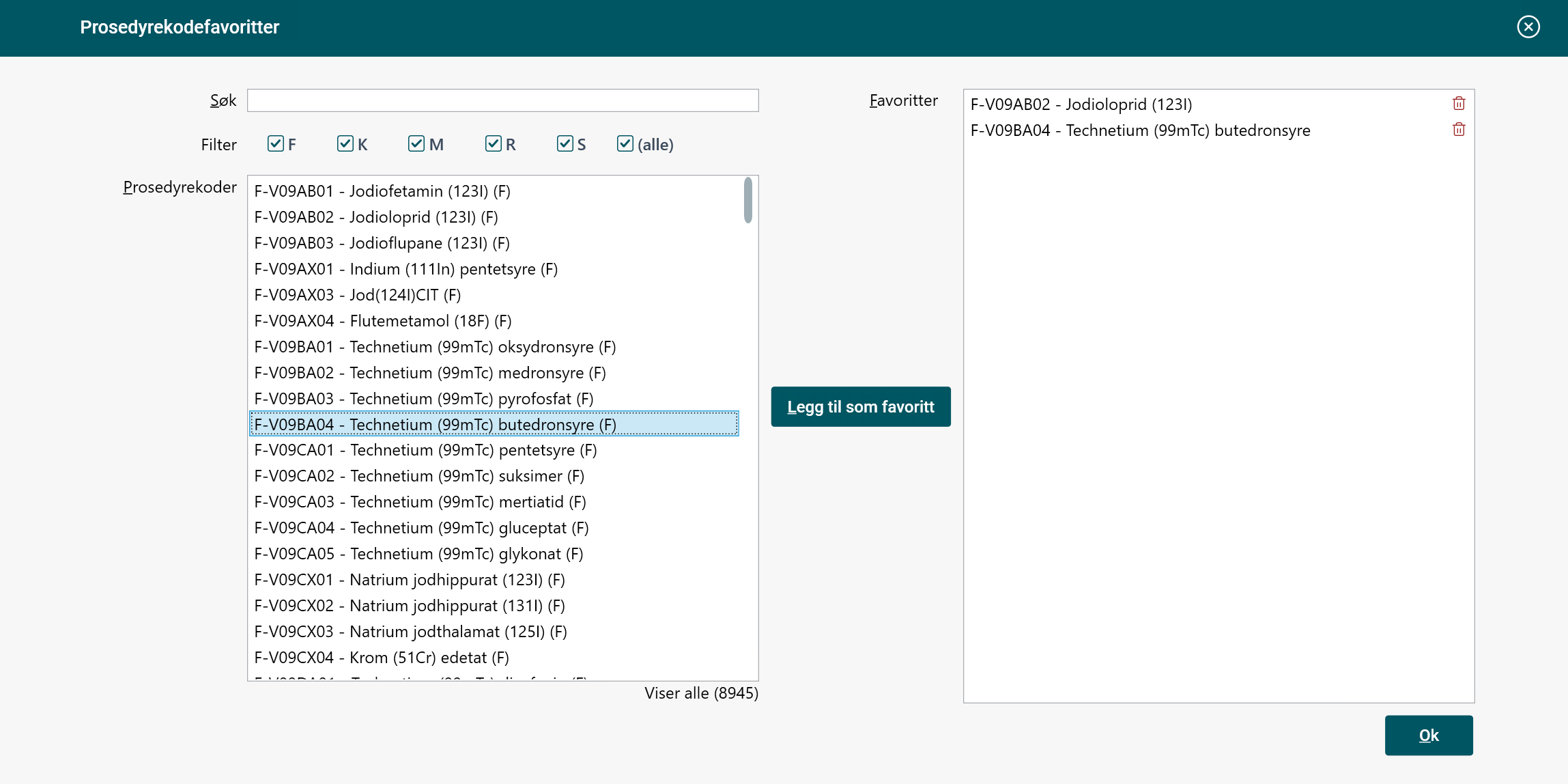 Søk opp og velg favoritter ved å klikke på “Legg til som favoritt”. Disse viser seg i feltet til høyre.
Man kan fjerne favoritter ved å klikke på søppelkurv-symbolet.
Klikk på “Ok”
Husk å klikke på knappen “Lagre” nederst til høyre ved eventuelle endringer under fanen Spesialist.
Avtalebok
Under fanen Avtalebok finner vi følgende valg:
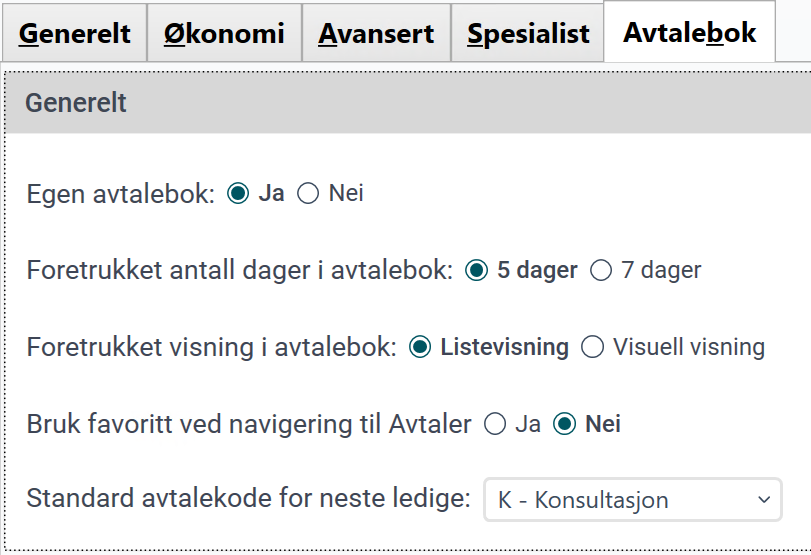
-
Alternativ for om brukeren skal ha egen avtalebok
-
Alternativ for om det skal være 5 eller 7 dagers visning
-
Alternativ for hvilken type visning som skal være standard
-
Alternativ for om man skal bruke favorittkombinasjon hver gang avtaleboken åpnes
-
Alternativ for å kunne sette standard avtalebokkode for neste ledige time, eventuelt ingen.
Man kan også velge hvilke kolonner som skal vises i avtaleboka.
WebMed Video – For leger
Denne delen beskriver hvordan WebMed video settes opp, og hvordan tjenesten brukes
Aktivere WebMed Video
Åpne brukeren din på én av disse måtene:
-
Klikk på eget navn øverst til høyre, og velg Brukerprofil.
-
Åpne Admin ved å klikke på tannhjul-ikonet, eller bruk hurtigtast F12. Klikk på Brukere i menyen til venstre, og marker navnet ditt i listen.
-
Gå til fanen WebMed Video.
-
Klikk på Aktiver.
Oppsett av videotimer i WebMed
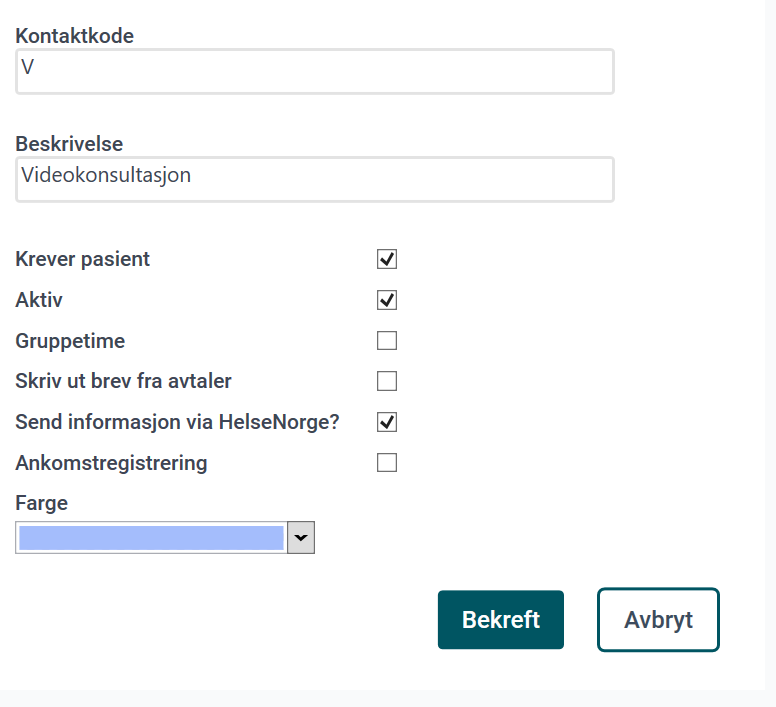
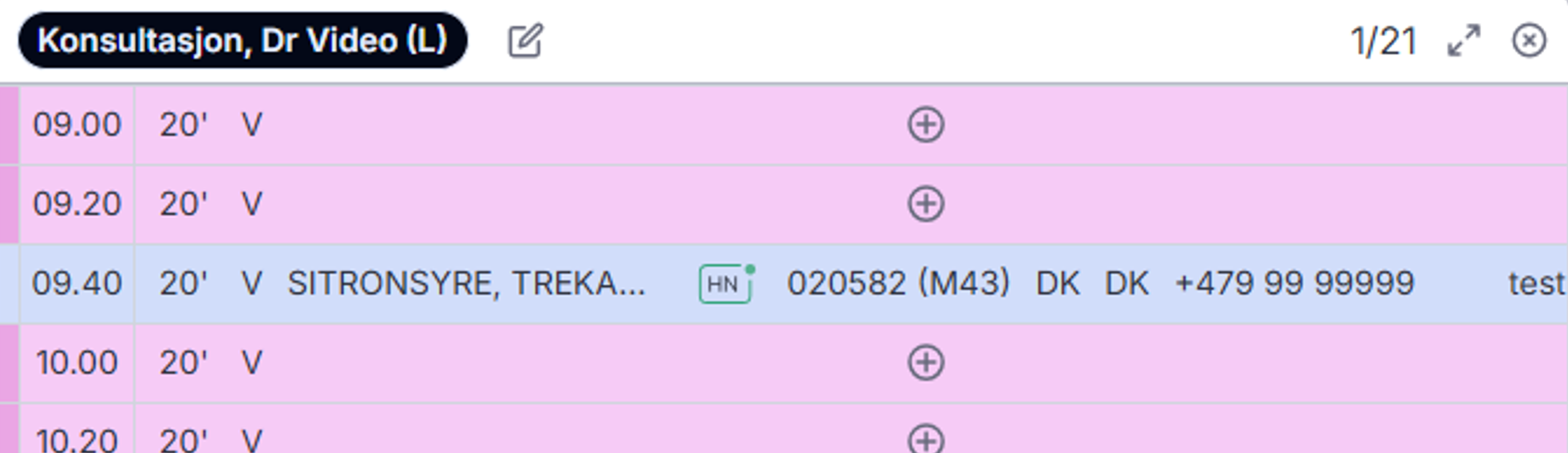
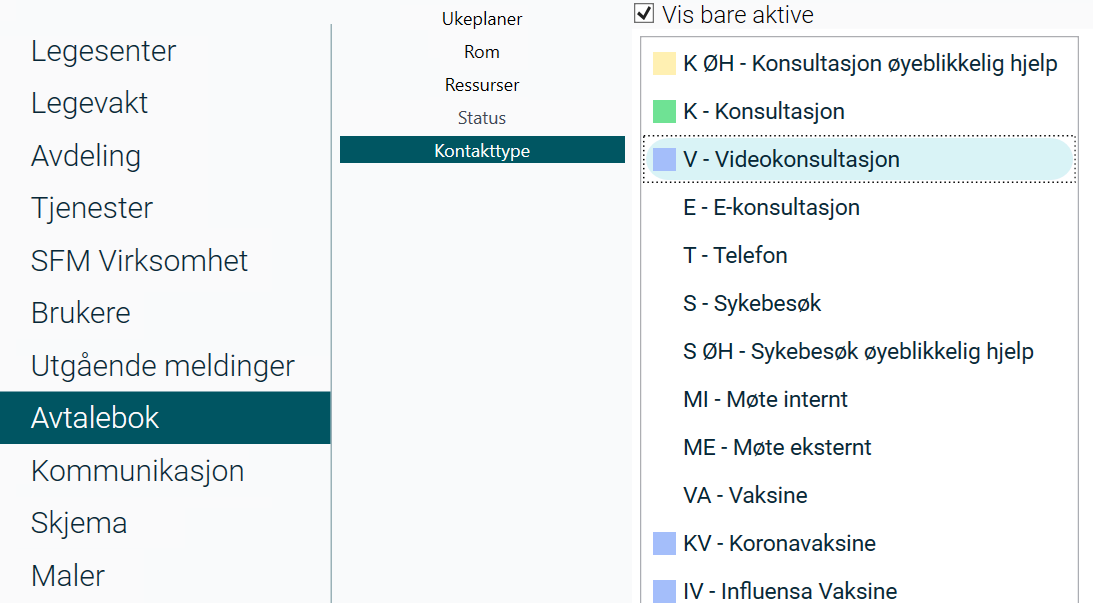
For at en avtale skal publiseres som videotime på Helsenorge, må avtalen ha kontakttypen V-videokonsultasjon. Denne kontakttypen ligger som standard avtalekode i WebMed, som man kan finne på to ulike måter:
-
Klikk på eget navn øverst til høyre og velg Avtalebok, deretter Kontakttype.
-
Klikk på tannhjul-ikonet (hurtigtast F12) og velg Avtalebok i menyen til venstre, deretter Kontakttype.
Når en avtale har kontakttypen V-Videokonsultasjon, inkluderer WebMed automatisk lenken til videokonsultasjonen i timebekreftelsen som sendes til pasienten.
NB! Det er kun timer med kontaktkoden “V” og beskrivelse “Videokonsultasjon” som publiseres på Helsenorge. Når videoløsningen er aktivert, vil alle timer som er kodet med V-videokonsultasjon publiseres på Helsenorge. Brukere som ikke skal bruke WebMed Video, må derfor ikke kode avtalene sine med V-videokonsultasjon.
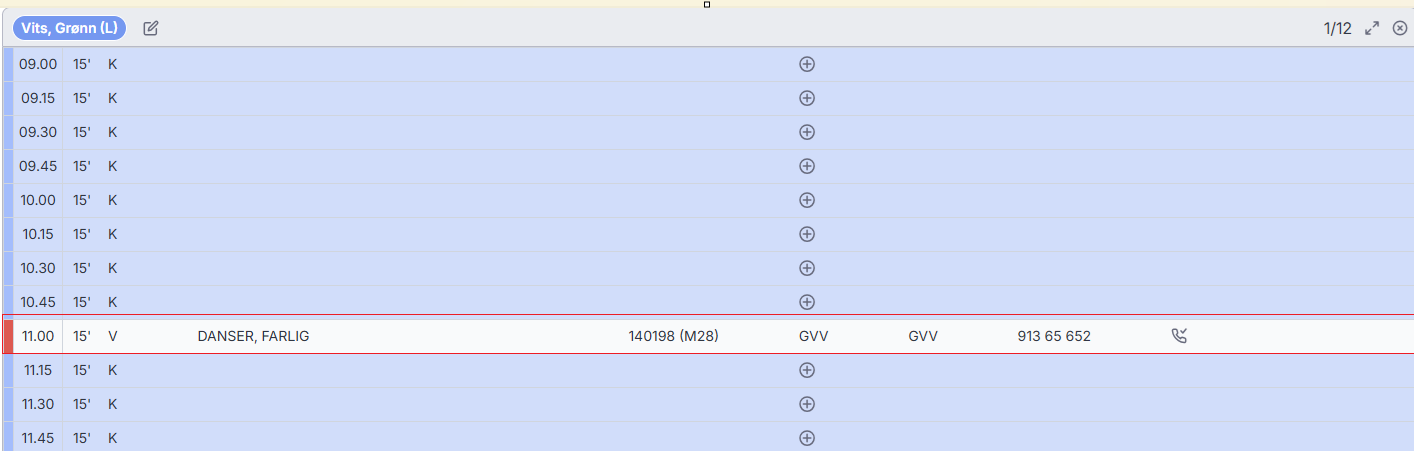
Automatisk statusendring når pasienten åpner videokonsultasjonen
Når pasienten åpner videokonsultasjonen via Helsenorge, endrer timen i avtaleboken automatisk status og farge til Møtt. Dette skjer uten at behandler trenger å gjøre noe manuelt.
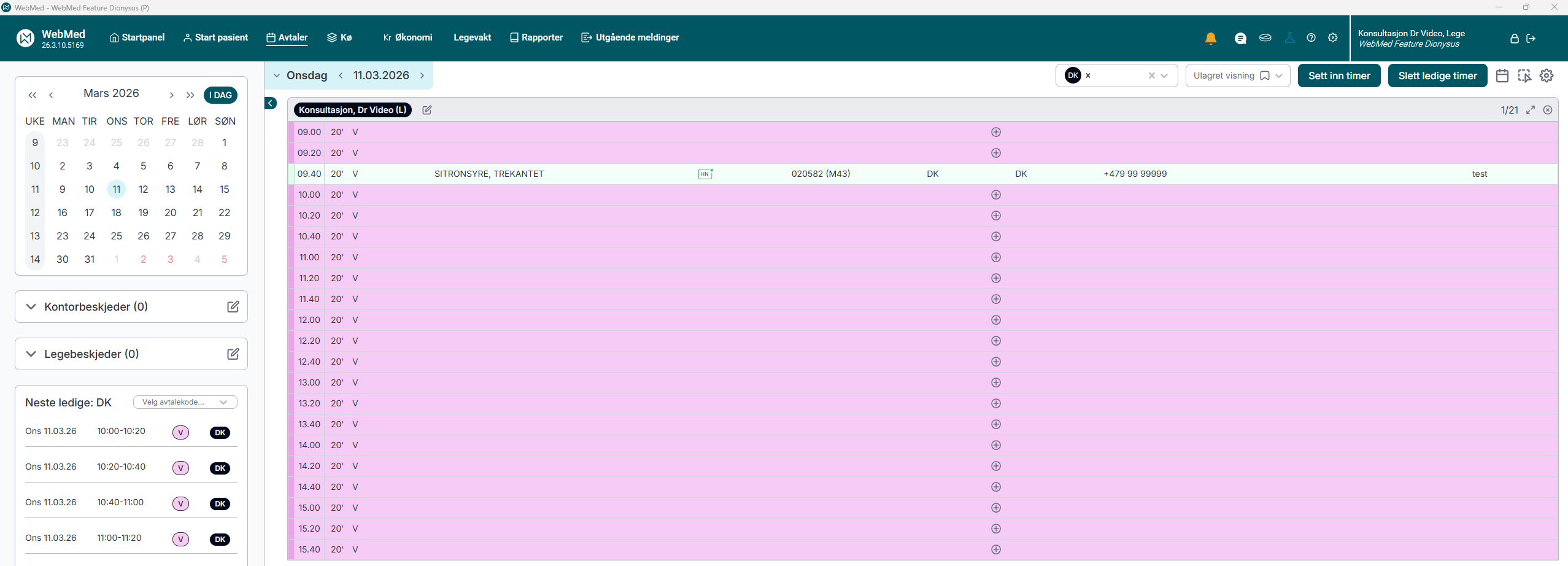
Pasient venter i venterommet
Når pasienten åpnes i journalsystemet, vises en indikator i pasientbanneret med teksten Pasient venter. Dette viser at pasienten venter i videoventerommet.

Åpne videokonsultasjon
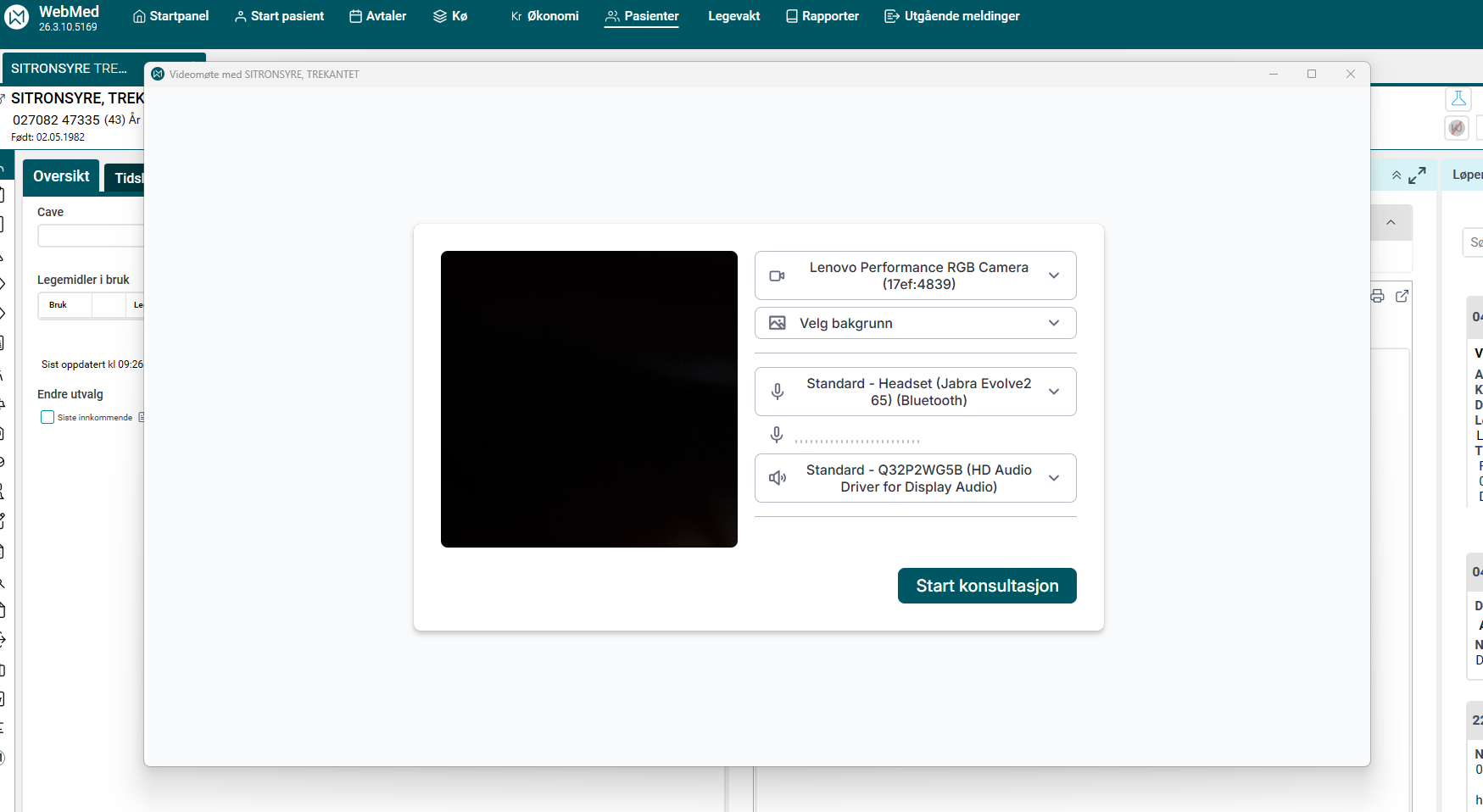
Klikk på knappen Videokonsultasjon i pasientbanneret for å åpne videokonsultasjonen. Før konsultasjonen starter, kan du teste kamera, mikrofon og høyttalerlyd.
Starte konsultasjonen
Når kamera, mikrofon og høyttaler er testet, velger du Start konsultasjon.
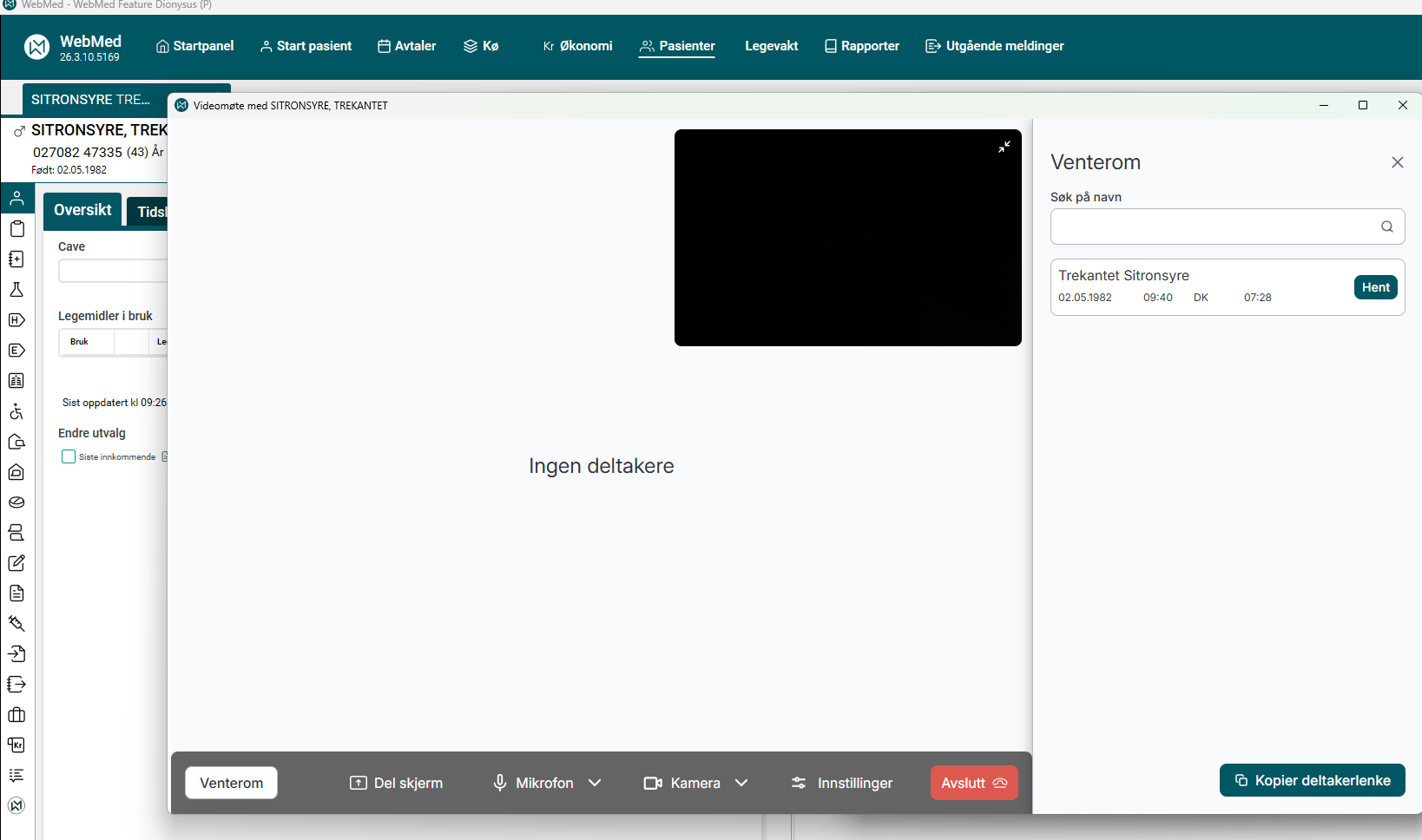
Venterom – hente inn pasient og eventuelt tredjepart
Etter at konsultasjonen er startet, åpnes venterommet på høyre side av skjermen.
Her kan du:
-
Trykke Hent på pasienten
-
Hente inn eventuelle tredjepartsdeltakere, for eksempel verge, NAV eller pårørende.
I samme visning finnes en bryter hvor du kan:
- Kopiere lenken til venterommet og sende den til tredjepart ved behov.
Når konsultasjonen er i gang, endrer timen farge i Avtaler. Dette viser andre brukere at behandleren er i en aktiv videokonsultasjon.
Avslutte konsultasjonen
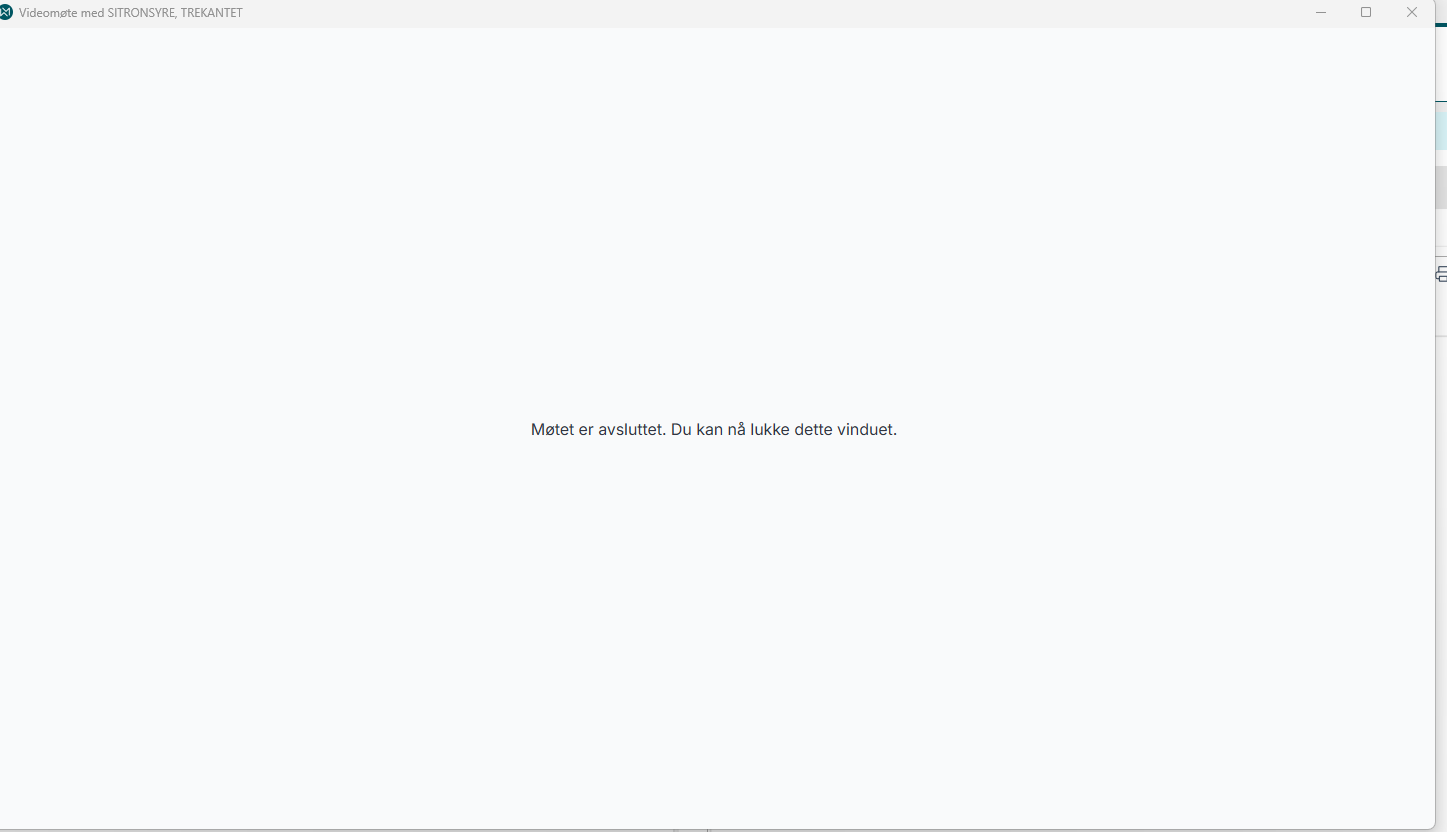
Når konsultasjonen er ferdig, velger du Avslutt.
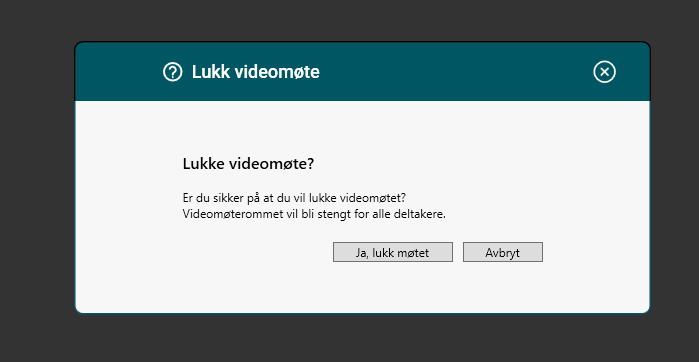
Dersom du klikker på krysset øverst til høyre, spør systemet om du virkelig ønsker å avslutte. Dette fungerer som en sikkerhet dersom vinduet ble lukket ved en feil.
WebMed Video – For pasient
Start videokonsultasjon fra timebekreftelsen på Helsenorge
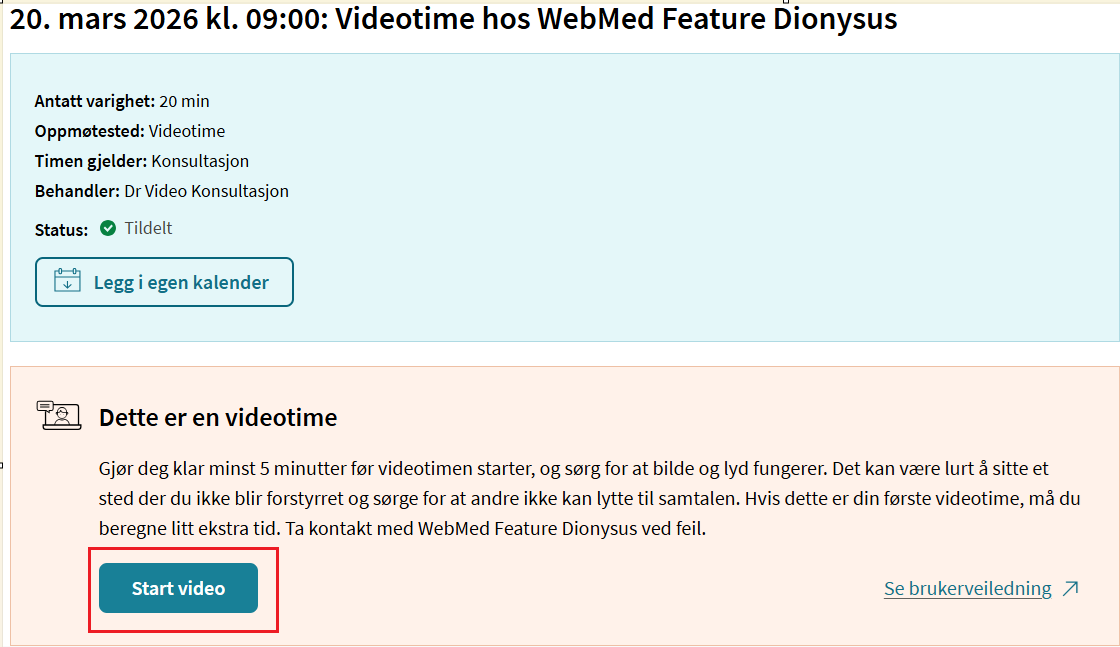
For å starte videokonsultasjonen må pasienten finne timebekreftelsen inne på Helsenorge og trykke på Start video:
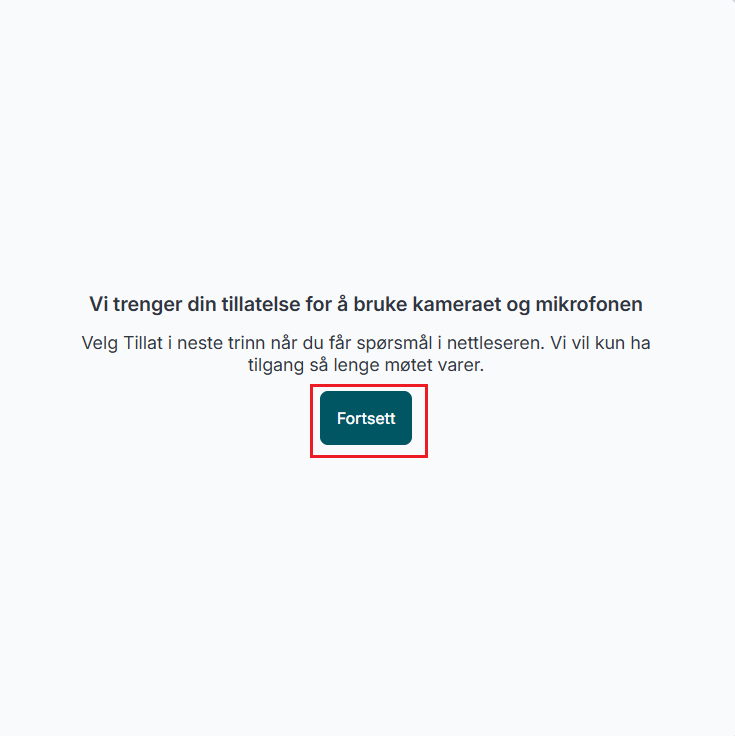
Når pasienten trykker på Start video, åpnes en ny fane i nettleseren. Pasienten blir først bedt om å gi tillatelse til bruk av kamera og mikrofon, og må trykke Fortsett for å gå videre.
Etter at pasienten har gitt tilgang til kamera og mikrofon, kan pasienten velge kamera og bekrefte at bildet er i orden. Velg “Ja, fortsett” for å gå videre.
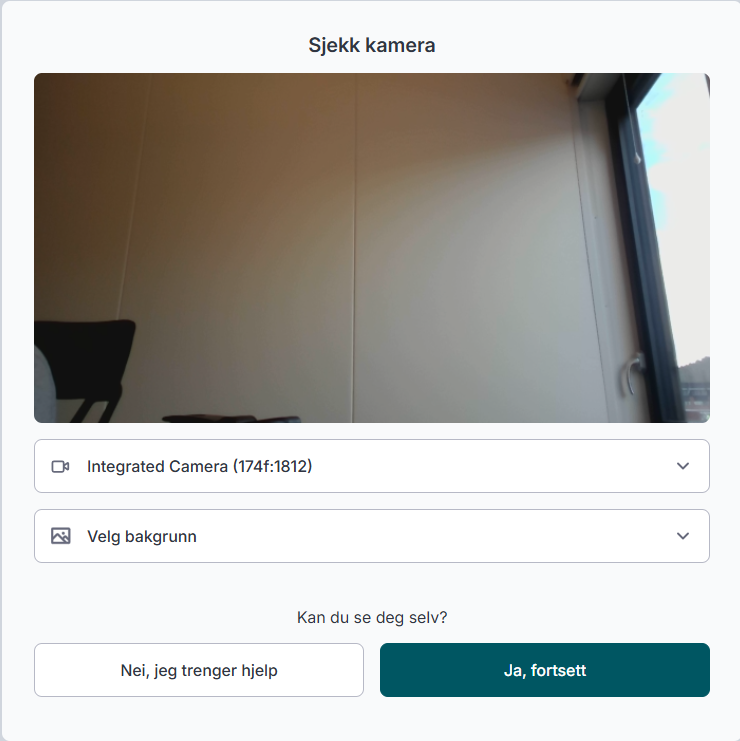
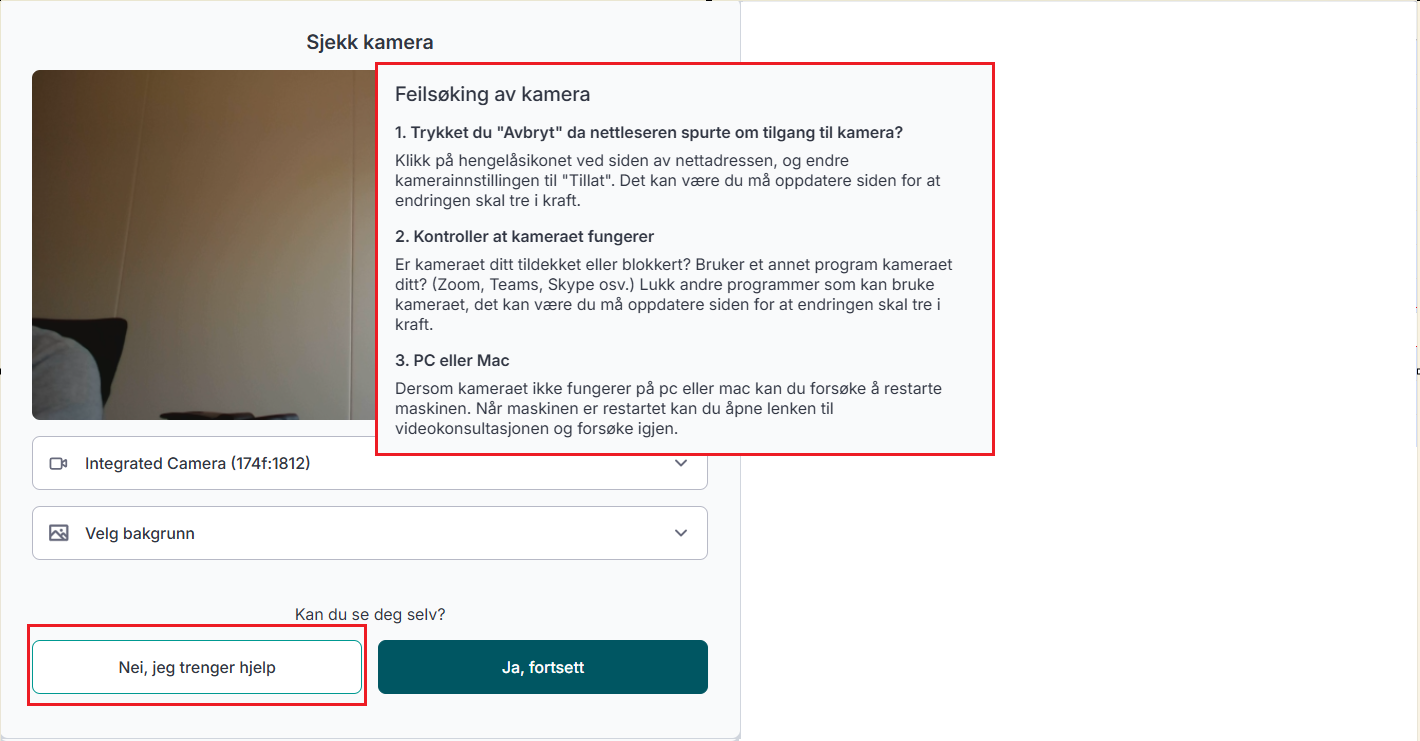
- Dersom pasienten opplever problemer med kamera, kan pasienten trykke på Nei, jeg trenger hjelp. Pasienten får da hjelp til feilsøking:
Etter at kameraet er verifisert, kan pasienten velge lydkilde og bekrefte at lyden er ok:
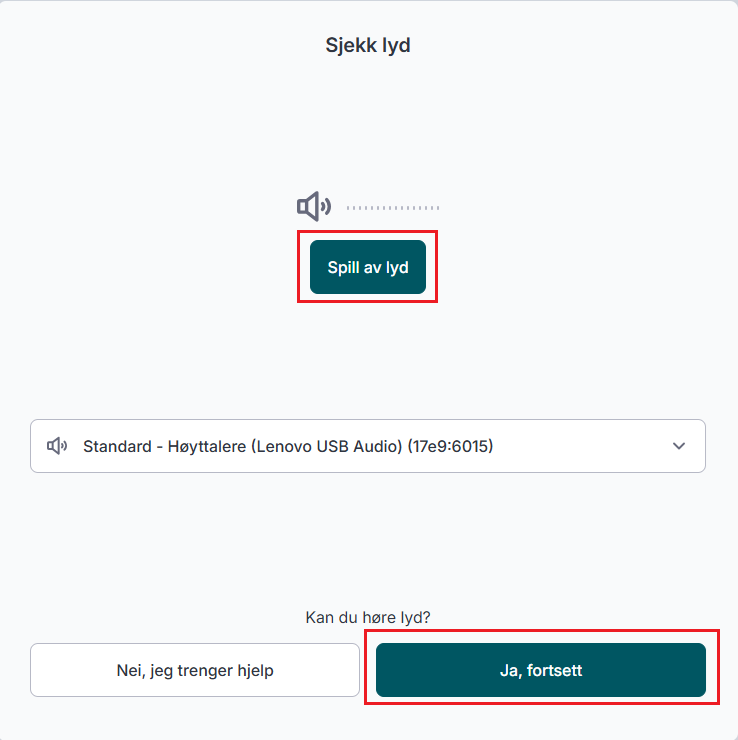
- Dersom pasienten opplever problemer med lyden, kan pasienten trykke på Nei, jeg trenger hjelp. Pasienten får da hjelp til feilsøking.
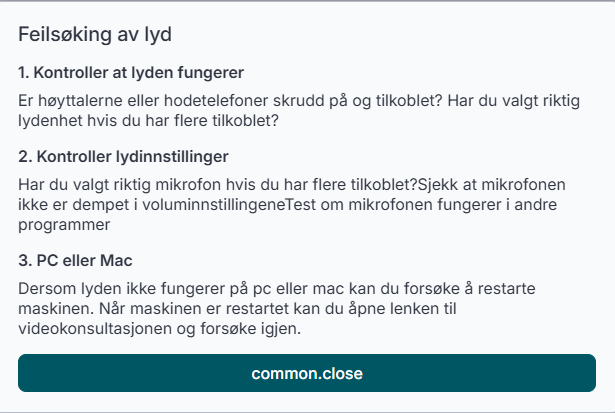
Etter at lyden er verifisert, kan pasienten velge mikrofon og bekrefte at mikrofonen er ok:
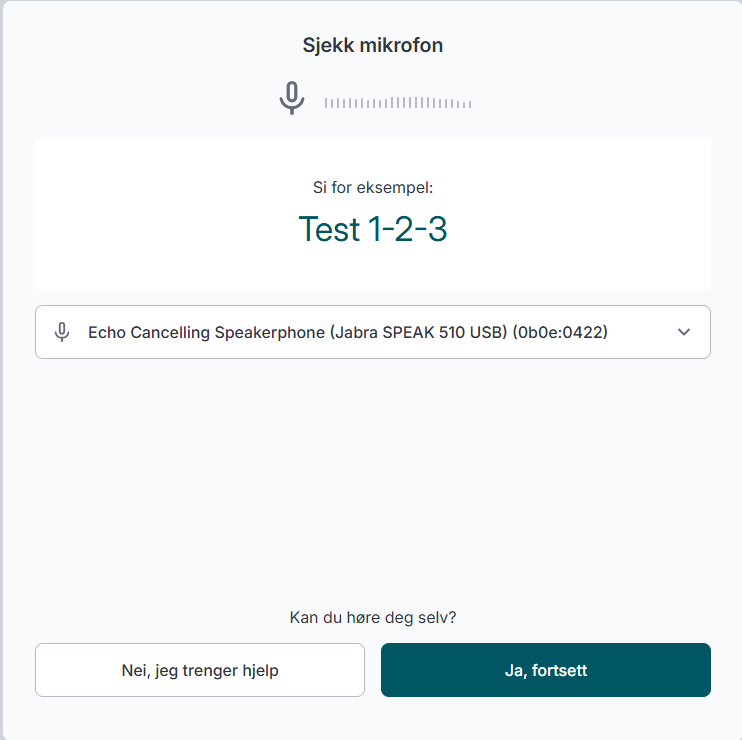
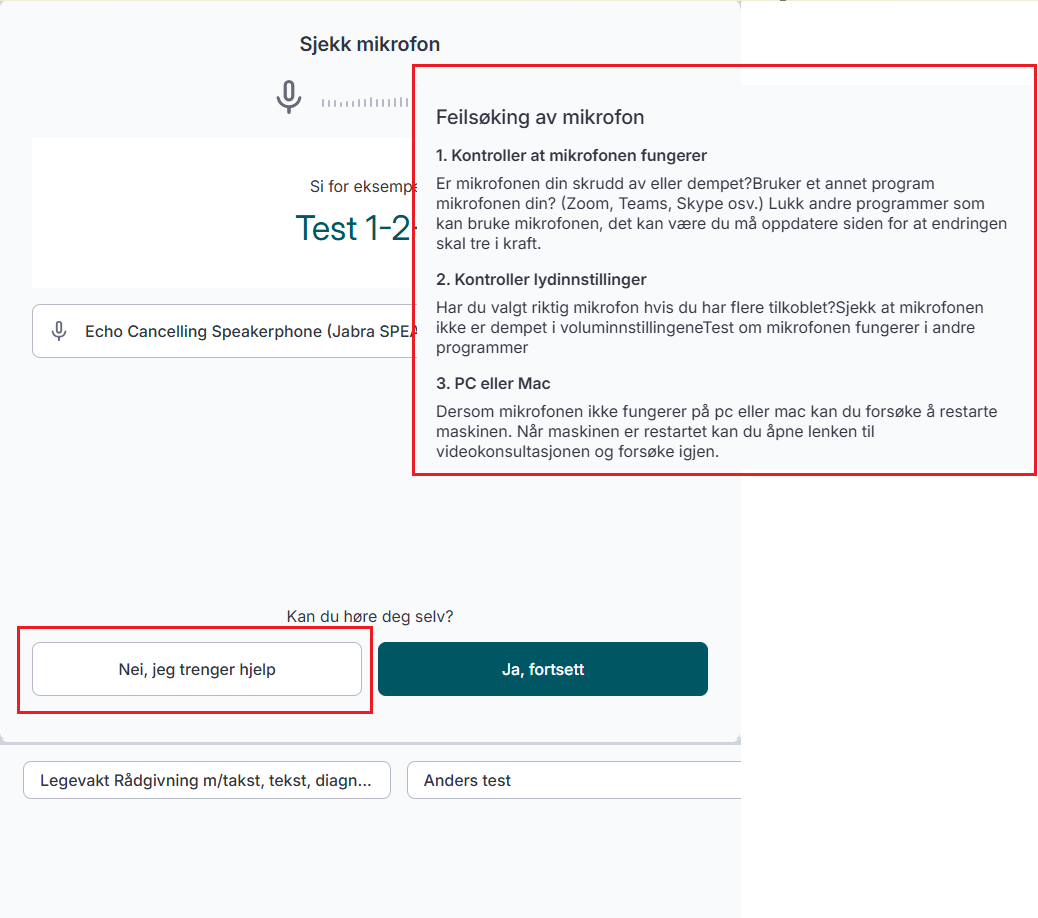
- Dersom pasienten opplever problemer med mikrofonen, kan pasienten trykke på Nei, jeg trenger hjelp. Pasienten får da hjelp til feilsøking:
Etter at kamera, lyd og mikrofon er valgt og bekreftet ok, slippes pasienten inn i det virtuelle venterommet.
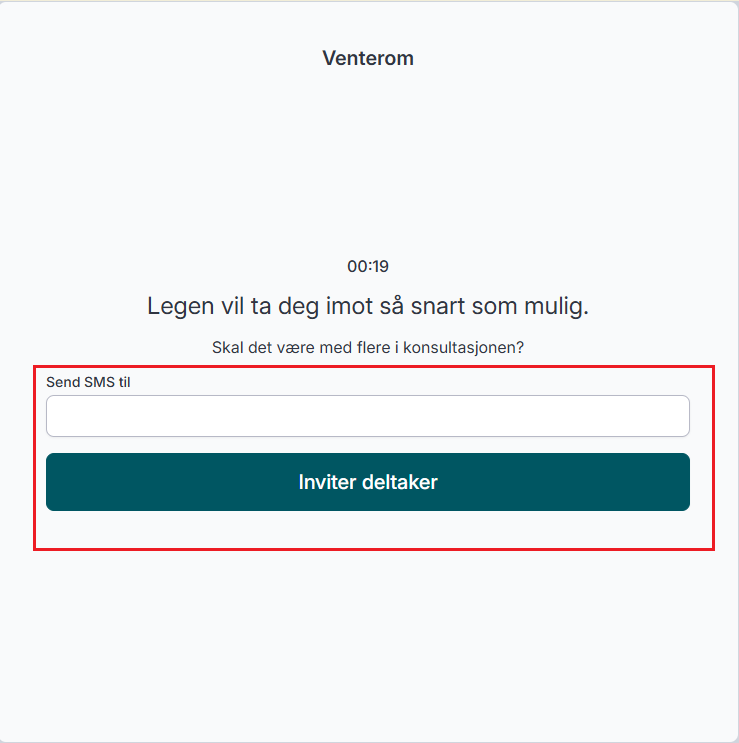
Pasienten blir værende i venterommet til legen starter konsultasjonen på sin side.
Dersom det er nødvendig eller ønskelig for pasienten å ha med en annen deltaker i konsultasjonen, kan pasienten invitere personen ved å legge inn telefonnummer og trykke Inviter deltaker. Deltakeren mottar da en SMS med en lenke, slik at vedkommende kommer inn i samme møte som pasienten:
Brukere
Opprette ny ressurs
Man oppretter en ressurs dersom man eksempelvis vil ha en avtalebok som ikke er knyttet til en bruker. Eksempel på en slik avtalebok kan være lab, skiftestue og lignende. Denne avtaleboka kan også publiseres på Helsenorge.
Ressursen settes da som “eier” av avtalebka istedenfor en bruker.
Klikk på knappen Opprett ny ressurs:
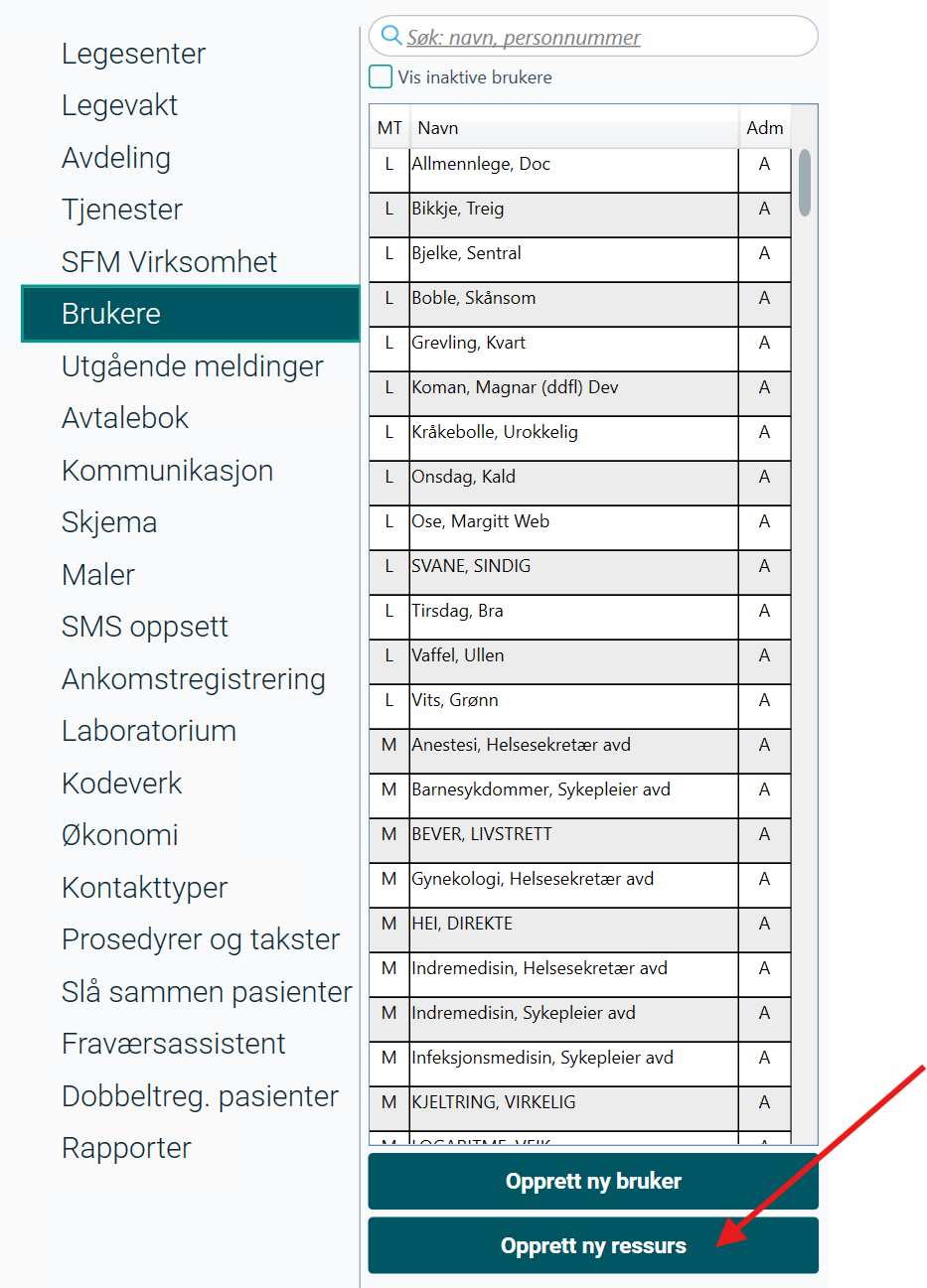
Nytt vindu åpner seg der vi kan registrere navn, beskrivelse og kategori for ressursen.
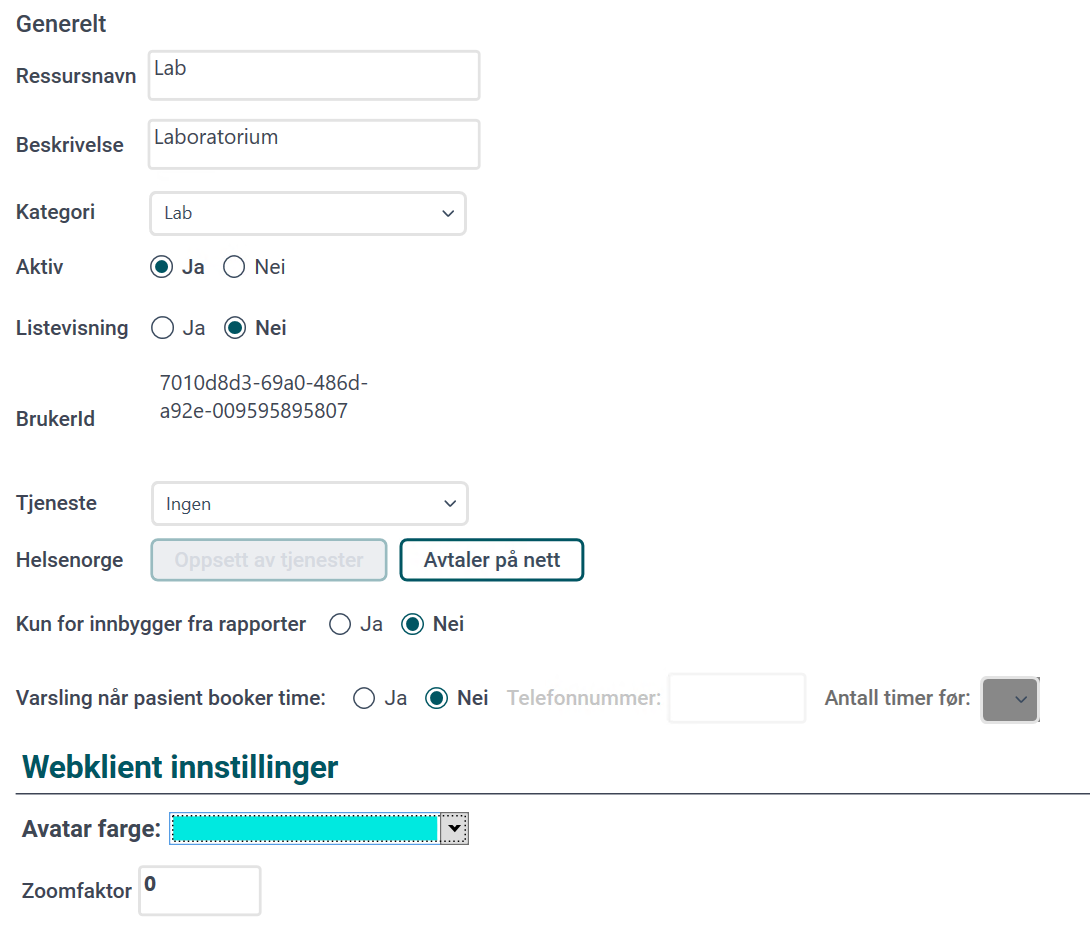
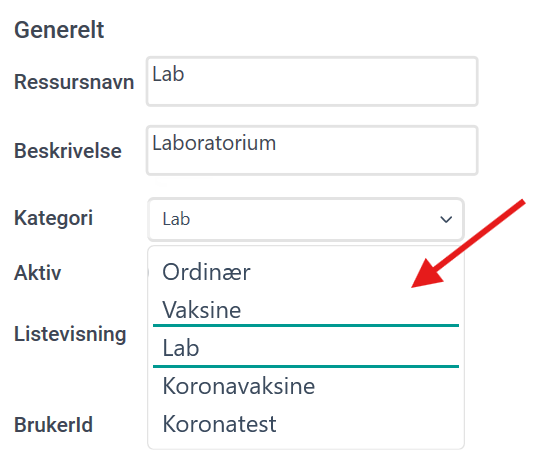
Man kan velge mellom ulike typer kategorier for ressursen.
Trykker man på knappen Helsenorge – Avtaler på nett kan man velge hvilke koder fra avtaleboken som skal publiseres på Helsenorge og når, slik at pasientene kan booke disse timene selv. Husk at ressursen da må være knyttet til en egen timebok som inneholder aktuell avtalekode.
Man kan også bestemme om direkte avbestilling av time skal være tillatt eller ikke. Hvis ikke, må man håndtere avlysningen manuelt fra oppgavelisten.
Husk å klikke på knappen “lagre” nederst i høyre hjørne ved eventuelle endringer.
Viktige funksjoner og knapper
Lege ønsker å skru av e-konsultasjon ved for eksempel ferie:
Dersom pasienten har mulighet til å svare på en e-konsultasjon når lege skrur av denne, kan pasienten fortsatt sende svar tilbake. Disse svarene vil ikke bli mottatt. Vi anbefaler derfor å sørge for at man ikke har noen pågående e-konsultasjoner når denne skrus av.